初始提交:知识库工作区
- 00.收件箱
- 01.待办
- 10.项目
- 20.领域
- 30.资源
- 40.归档
- 50.模板
This commit is contained in:

@@ -0,0 +1,138 @@
|
||||
# **准备工作**
|
||||
- 准备角色SK的FBX
|
||||
- 导入UE后,默认会生成3个资产
|
||||
- 骨骼网格体
|
||||
- 骨骼
|
||||
- 物理资产
|
||||
- 基础闲置(Idle)动画的FBX,导入UE
|
||||
- 基础运动(Run/Walk)动画的FBX,导入UE
|
||||
---
|
||||
# **新建资产**
|
||||
|
||||
## **手动创建新物理资产**
|
||||
导入SK时一般会自动生成物理资产,有的时候根据需求可能需要创建多个物理资产,或者是对自动创建的资产不满意,可以自己手动创建资产,操作方法如下:
|
||||
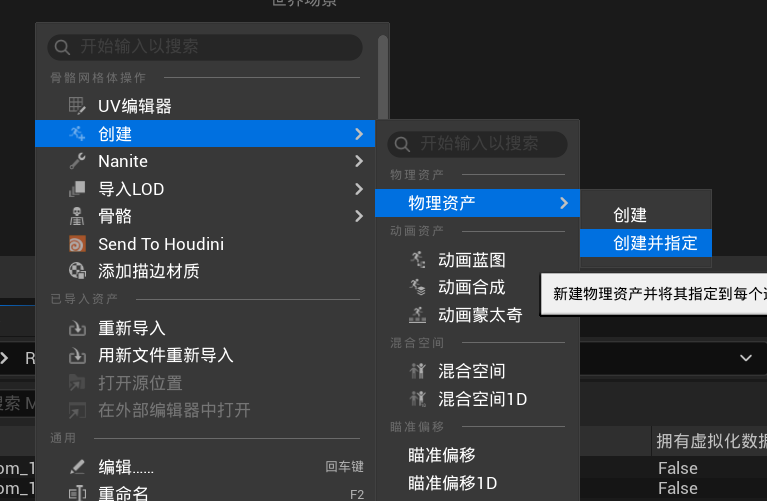
- 找到骨骼网格体资产,点击右键
|
||||
- 菜单中选择创建->物理资产->创建 或者创建并指定。
|
||||
- 创建并指定会在创建一个新的物理资产后,将骨骼网格体中的默认物理资产指定为新创建的物理资产
|
||||
|
||||
- 在弹出的创建窗口使用默认设置,点击创建资产按钮,资产创建完成。
|
||||
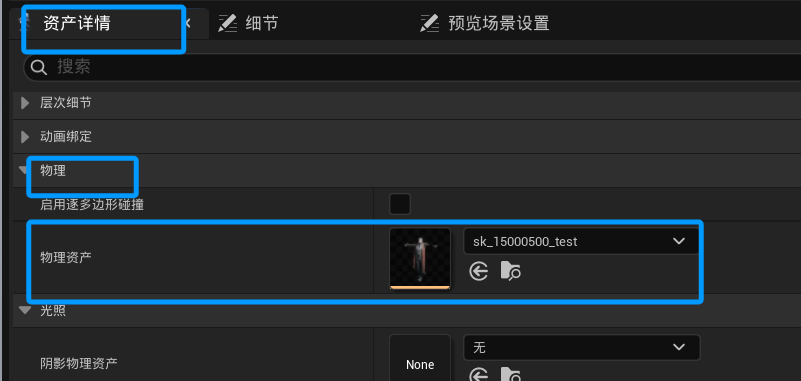
- 如果想变更SK中默认的资产,打开SK编辑器界面,在右下角资产详情界面设置。
|
||||
|
||||
|
||||
## **物理资产界面**
|
||||
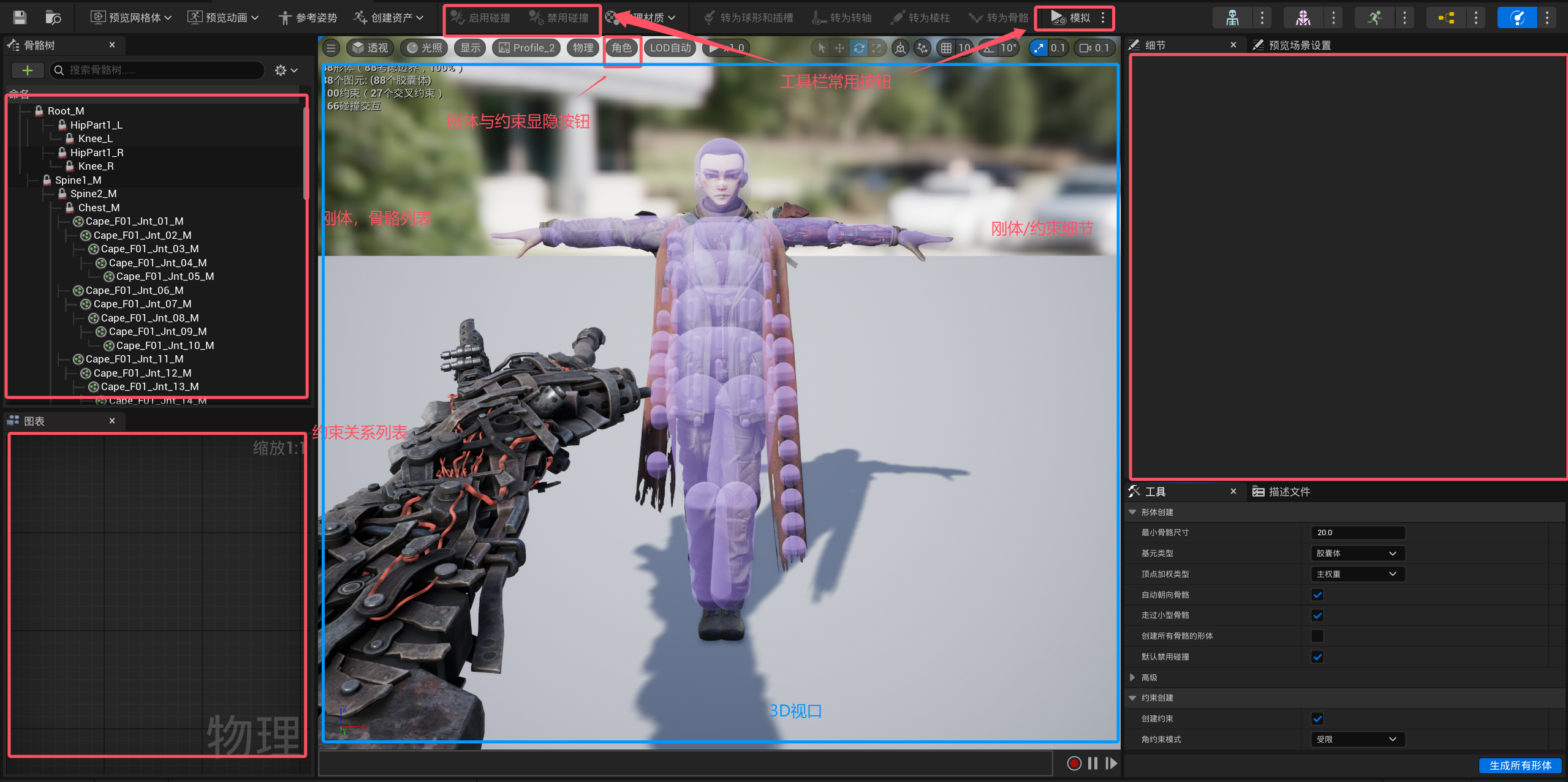
双击角色物理资产,打开物理资产编辑器,基本界面功能区如下:
|
||||
|
||||
3. **左上角骨骼树窗口**
|
||||
以树形结构展示人物骨骼和刚体条目
|
||||
4. **左下角图表窗口**
|
||||
以图表结构展示与当前选中的骨骼/刚体相关的约束条目
|
||||
5. **中间3D视口**
|
||||
展示3D预览效果,视口顶端有一个角色按钮组,可以设置刚体/约束/骨骼在3D场景中的绘制方法,方便调试
|
||||
6. **顶上工具栏**
|
||||
有几个按钮比较常用:
|
||||
- 启用碰撞/禁用碰撞。定义哪些刚体之间应该计算碰撞。
|
||||
- 模拟,编辑物理效果之后在当前窗口模拟效果,可以整体模拟也可以选择部分刚体链条进行模拟。
|
||||
7. **右侧细节窗口**
|
||||
用于调整当前选中的刚体/约束细节参数
|
||||
8. **右侧预览窗口**
|
||||
用于设置预览角色的动作。
|
||||
|
||||
---
|
||||
## **创建刚体形体**
|
||||
### **删除自动创建的形体**
|
||||
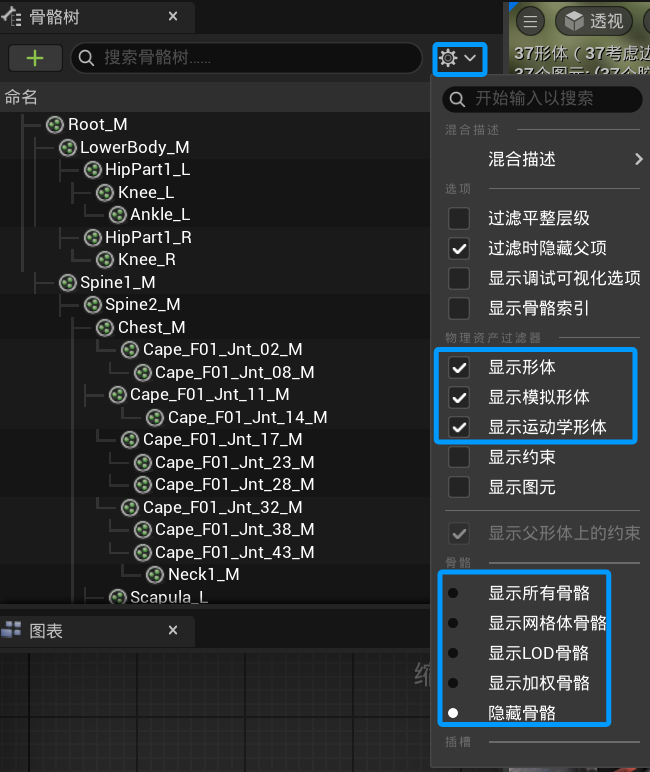
创建资产时自动创建的形体如果过于杂乱不好处理,可以直接全部删掉再重新手动生成,删除操作步骤如下:
|
||||
1. 在骨骼树窗口中点击齿轮
|
||||
2. 确保下拉框中物理资产过滤器组中选中显示形体相关的三个勾选项。
|
||||
3. 骨骼选项暂时选中隐藏骨骼,此时列表中只显示了刚体形体
|
||||
4. 在树形结构中Ctrl+A全选,然后Delete删除所有形体。
|
||||
|
||||
|
||||
### 添加身体形体
|
||||
删除自动生成的形体之后,可以为骨骼手动生成形体:
|
||||
1. **创建形体**
|
||||
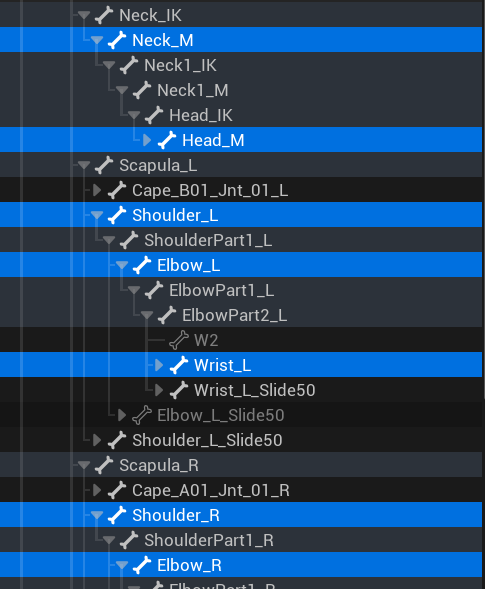
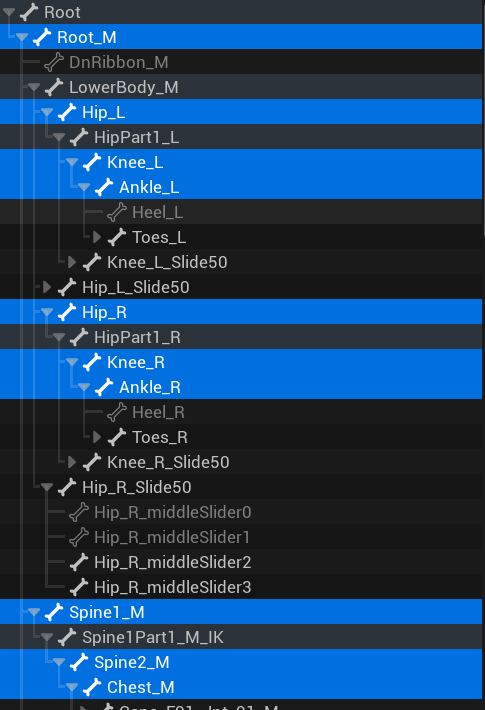
- 在骨骼树窗口中点击齿轮,选择显示所有骨骼
|
||||
- 选中需要生成形体的骨骼节点,一般选择如下节点
|
||||
|
||||
|
||||
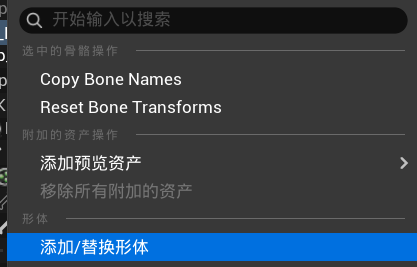
- 右键,菜单中选择添加替换形体,会在列表中生成形体组件
|
||||
|
||||
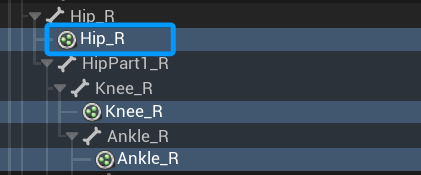
- 在选中的骨骼下方会生成一个同名的形体节点
|
||||
|
||||
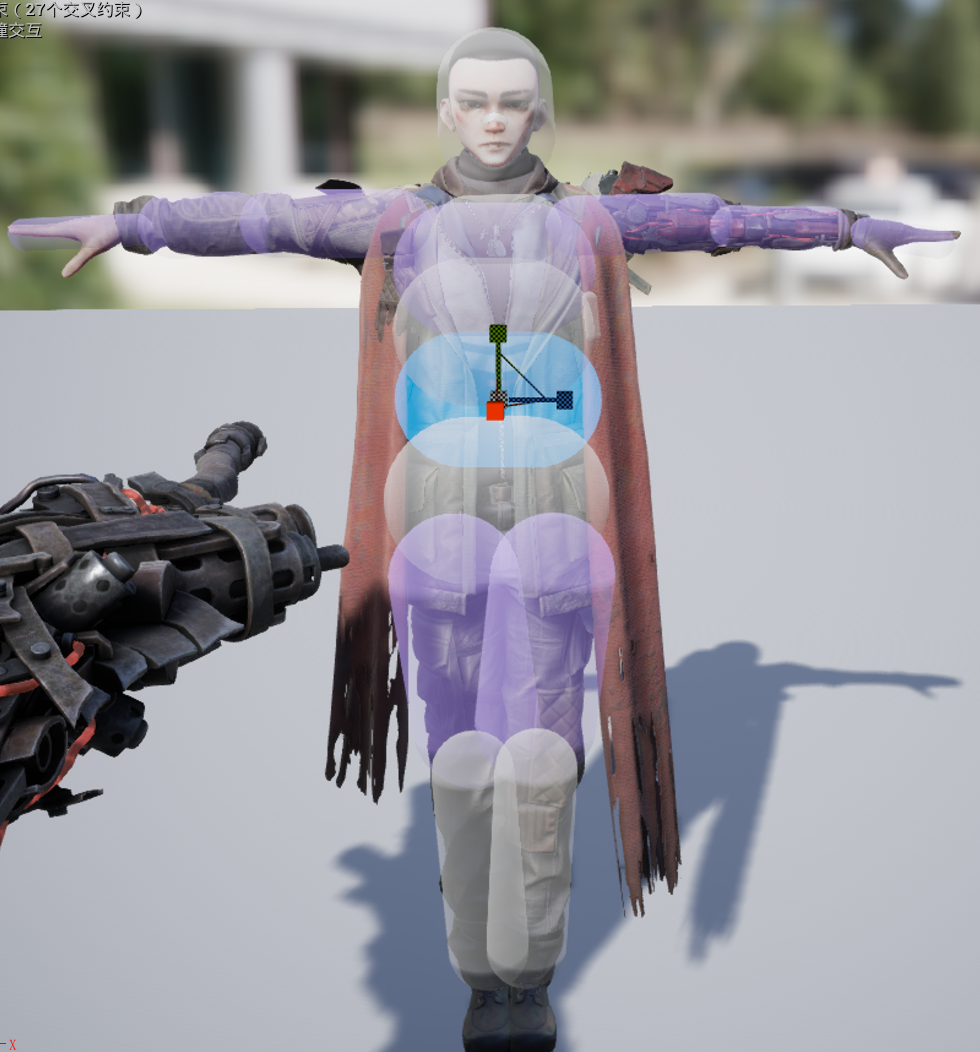
2. **调整形体基础形状**
|
||||
依次选中各个形体组件,在中间的3D预览窗口中按W调整位置,E调整旋转,R调整缩放。使形体的胶囊体基本与身体部位保持覆盖重合,最终效果如下:
|
||||
|
||||
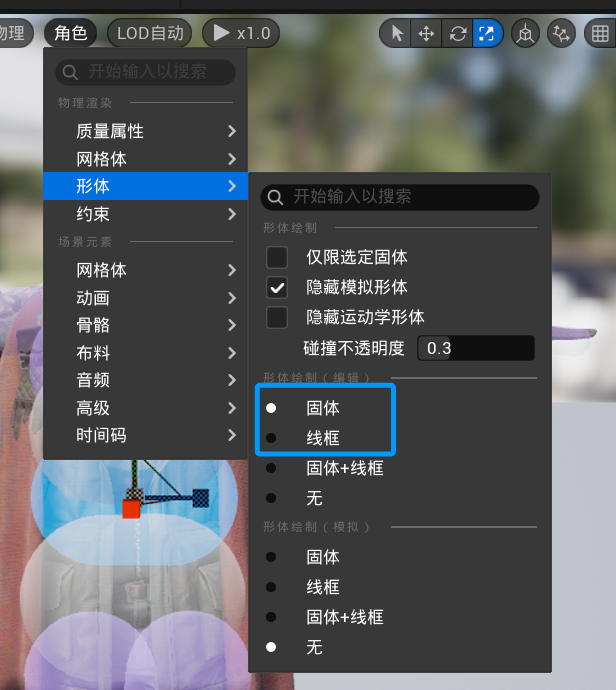
为了方便调整,可以调整以下的视口设置:
|
||||
- 在角色按钮组下拉框中的设置形体进行绘制方法,选择线框模式方便查看单个形体和身体模型的重合情况,选择固体方便查看整体覆盖效果。
|
||||
|
||||
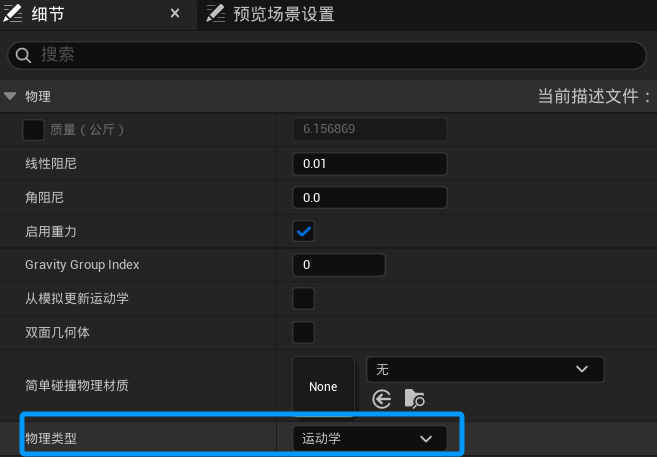
3. **将身体节点设置为运动学节点**
|
||||
身体部分主要用于与飘带进行碰撞计算,本身不需要物理模拟,选中所有的身体形体节点,在细节面板中设置为运动学。
|
||||
|
||||
### **添加飘带形体**
|
||||
与创建身体形体方式一样,为飘带创建需要的形体,并调整大小位置包裹飘带模型。
|
||||
设置节点类型时与身体节点不同,飘带形体需要用物理模拟,在细节面板中设置物理类型为模拟。
|
||||
### **调整形体细节参数**
|
||||
运动学形体基本上不需要调整额外的细节参数,模拟形体需要进一步设置细节参数,以取得预期的物理模拟效果,主要设置以下内容:
|
||||
|
||||
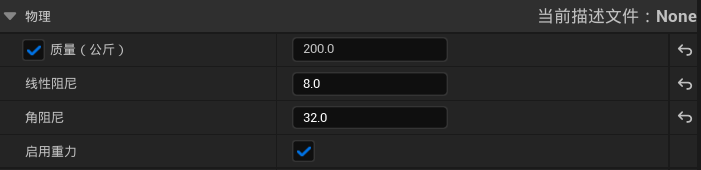
**质量+启用重力**
|
||||
用于模拟重力效果,勾选质量,勾选启用重力
|
||||
|
||||
|
||||
**相对质量比值**
|
||||
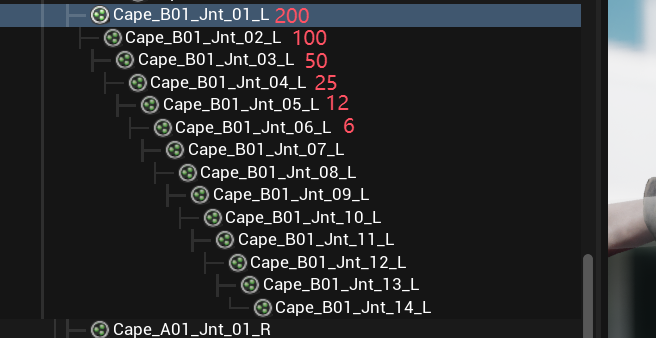
质量的绝对值没有太大影响,但是一个链条上的**相对质量比值**很重要,官方推荐的一般做法是**一个链条上所有的子节点加起来质量不能超过父节点的质量**,一般都是按父节点:子节点 为2:1的比例设置。如下图:
|
||||
|
||||
如果子节点质量过大会导致链条整体下坠。
|
||||
|
||||
**线性阻尼**
|
||||
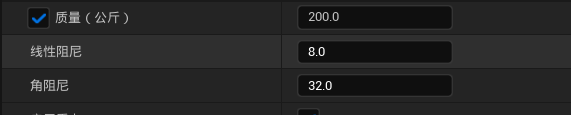
用来模拟线性运动减速效果,值越大,线性运动会越快停止,值太小,飘带会来回晃荡,很难停止下来。**根据经验这个值一般在8-16左右效果比较合适。**
|
||||
|
||||
**角阻尼**
|
||||
用来模拟旋转运动减速效果,值越大,旋转运动会越快停止,**根据经验这个值一般在8-32左右效果比较合适。**
|
||||
|
||||
可以先批量为形体设置这两个值,后面调试效果细节的时候再根据表现调整。
|
||||
|
||||
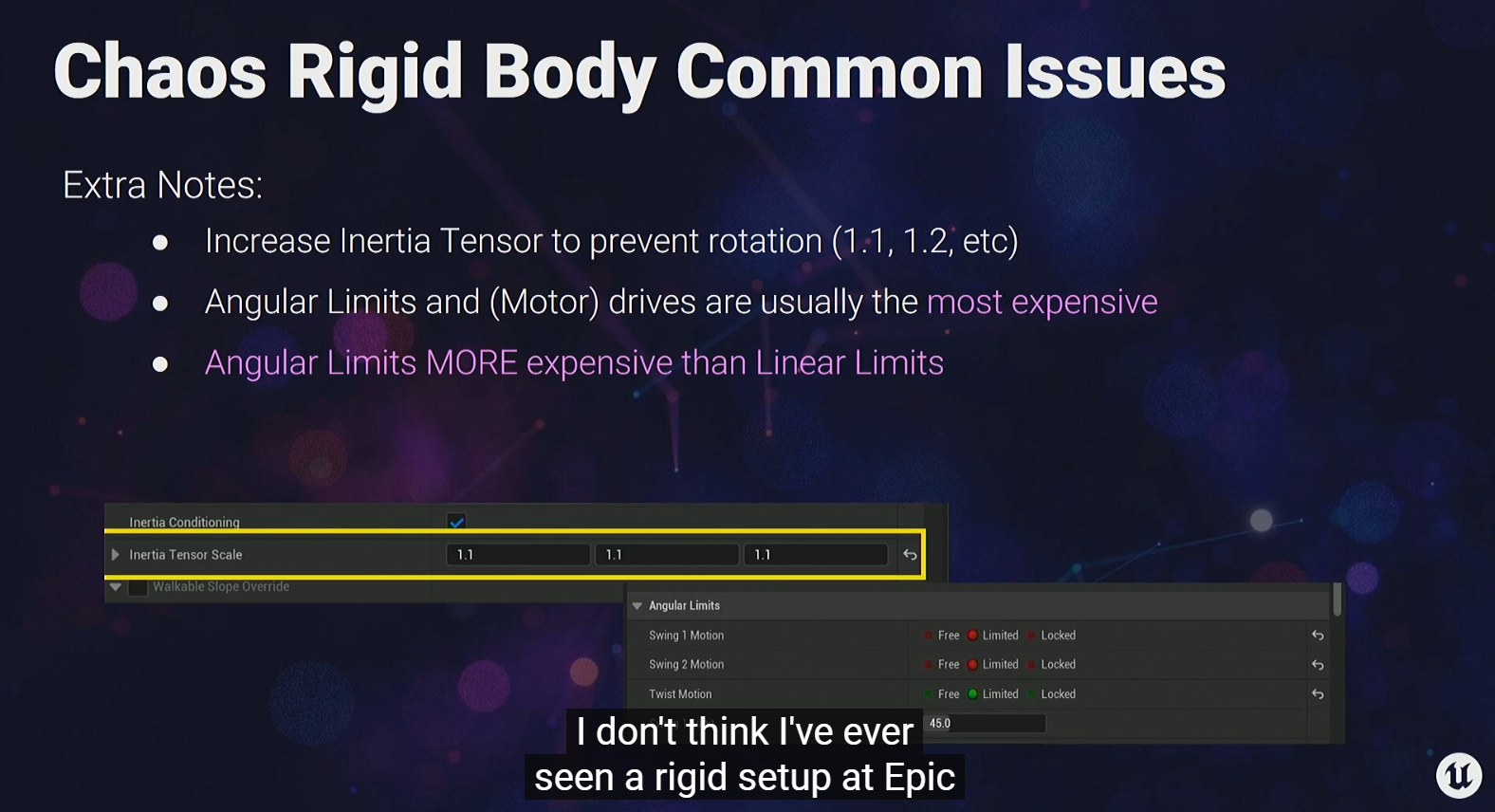
**惯性张量**
|
||||
**惯性张量**:表示物体是否容易从静止状态运动起来,这个值越大,物体在较小的力度小越不容易动起来,或者说越容易保持稳定。默认值为1,一般先不做调整,调试效果时如果遇到问题,可以适当调整,**根据经验范围一般在1-1.2之间比较合适。**
|
||||
|
||||
到这里,形体的基础设置就完成了,但是此时如果直接模拟,形体会直接掉到地下去,因为我们没有为形体之间设置约束。
|
||||
### 设置约束
|
||||
一般来说,父节点和子节点之间需要有约束,否则子节点会直接掉下去。一个链条的根部必须约束到一个运动学形体上,否则整根链条都会掉下去。
|
||||
**查看约束**
|
||||
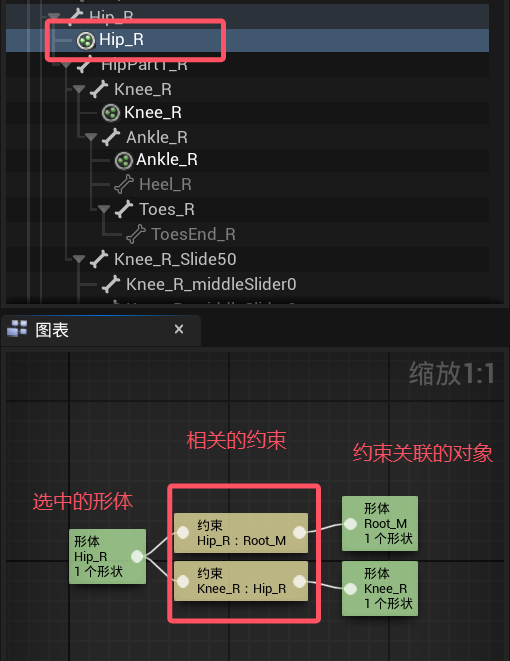
在骨骼树中选中形体,左下角图标窗口会展示与这个形体有关的约束,以及与约束相关的对象。
|
||||
约束命名为**子节点名称:父节点名称**
|
||||
|
||||
在图标界面中选中约束,细节面板会展示这个约束的细节。
|
||||
|
||||
**添加约束**
|
||||
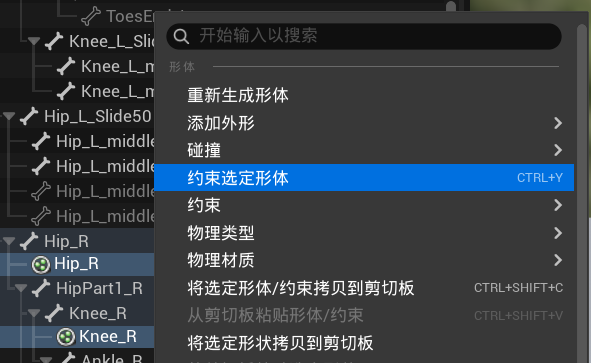
先选中约束的子形体对象,再ctrl选中约束的父形体对象,右键->约束选定形体。就会为这一对形体生成一个约束。
|
||||
注意:约束的父子关系与树结构中的父子关系无关,可以给骨骼树中两个不同链条中的形体创建约束。
|
||||
注意2:如果选择大于两个形体进行操作,只会为第一个形体和最后一个形体生成一个约束,因此需要一对一对创建。
|
||||
|
||||
|
||||
**限制约束活动范围**
|
||||
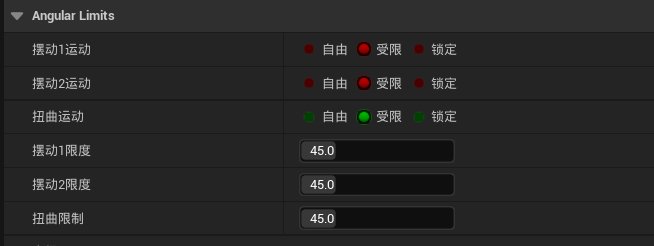
选中创建的约束,在细节面板中将Angular Limits下的摆动1摆动2和扭曲运动设置为受限。
|
||||
|
||||
约束活动范围会非常明显的影响计算结果,绝大多数情况都应该给设置受限,并且给出一个合适的限度。比如同样的其他设置,约束不做限制,计算出来长链条就会出现预料之外的扭曲。后面调试效果细节的步骤会详细描述如何设置。
|
||||
**模拟查看效果**
|
||||
约束设置完成之后,可以在工具栏顶条点击模拟,查看基础效果,此时需要模拟的飘带应该能自然垂下并很快稳定,如果不能自然垂下,参考后面调试效果细节的步骤进行参数检查和调试。
|
||||
### 设置刚体碰撞
|
||||
经过前面步骤的设置,现在受重力影响的基本飘带效果已经有了,但是还会和身体穿插,需要为飘带和身体设置碰撞关系。
|
||||
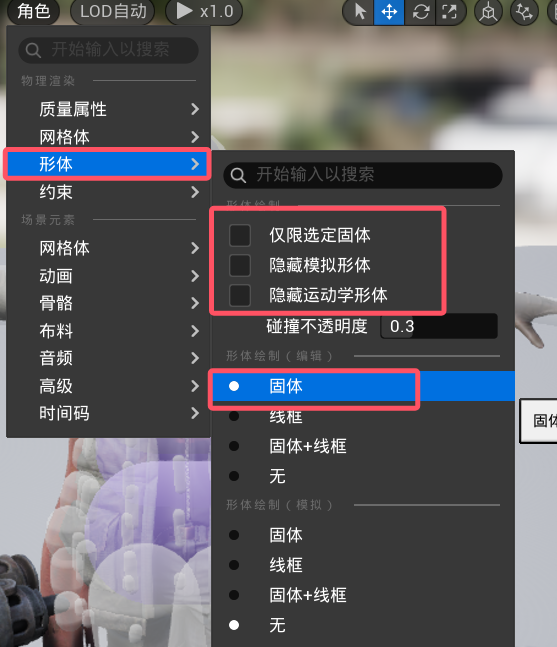
- 在3D视口顶部的角色按钮组中,将形体设置为全部绘制,方便选择与查看
|
||||
|
||||
- 在3D视口或者骨骼树中选中某个形体后,按ctrl选中希望与这个形体发生碰撞的其他形体,点击顶条上的**启用碰撞**按钮
|
||||
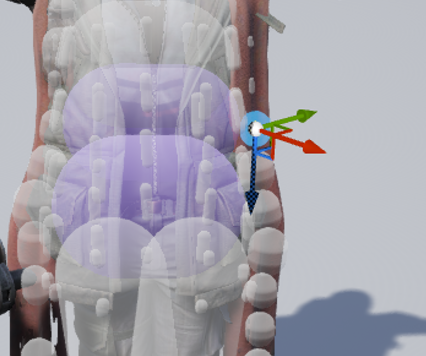
- 观察3D视口碰撞关系,被选中的形体显示为蓝色,未被选中的形体显示为灰色,能够与被选中形体发生碰撞的形体显示为紫色。
|
||||
|
||||
- 如果发现设置错了,选中第一个形体和不希望碰撞的形体,点击**禁用碰撞**即可。
|
||||
- 依次执行以上步骤,直到所有希望能发生碰撞的形体都设置完毕。
|
||||
## 预览效果
|
||||
**设置角色预览姿势**
|
||||
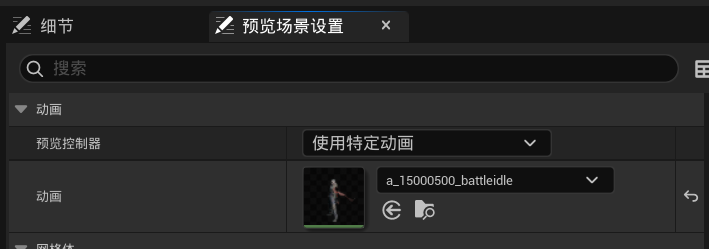
在TPose下很多飘带自然垂下的时候本身就不和身体发生碰撞,首先需要将人物设置成idle姿势进行预览,idle姿势本身比较稳定,也是玩家最常见到的姿势,以这个姿势来调整效果能达到最好的效果。
|
||||
右侧窗口切换到预览场景设置,预览控制器选择**使用特定动画**,动画选择battleidle动作
|
||||
|
||||
选择后在3D视口底部会出现一个播放进度条,可以点击首帧并停止在首帧上。
|
||||
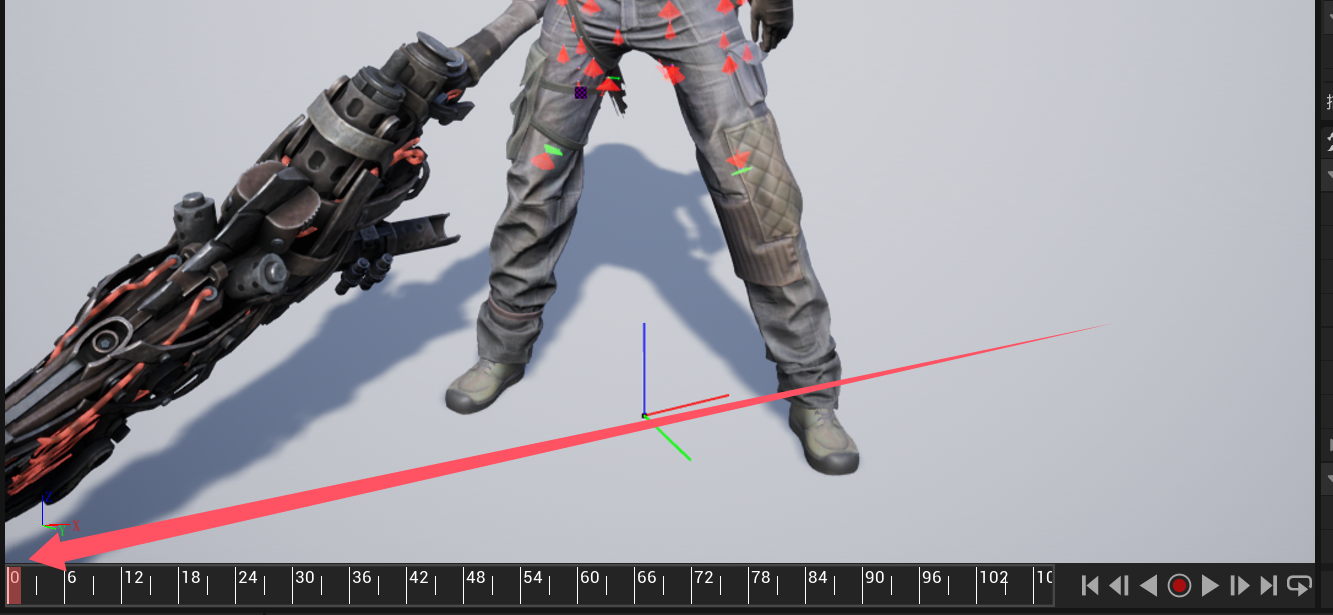
|
||||
角色飘带应该自然垂下,与身体碰撞的地方应该会自动分开,没有明显的穿插。
|
||||
基础设置完成,接下来可以调整细节,来解决一些局部错误或者让效果更自然。
|
||||
|
||||
调试方法
|
||||
无碰撞时不能自然垂下
|
||||
无法稳定,一直抖动
|
||||
@@ -0,0 +1,63 @@
|
||||
# 基本功能
|
||||
RBAN是UE4.27开始加入的Chaos物理系统中的一个子系统,主要功能是在游戏中进行刚体链的实时计算,支持以下功能:
|
||||
- 将世界对象加入模拟
|
||||
- 可以将附近的世界物体当作一个物体(静态)添加到当前物理模拟系统中
|
||||
- 添加附近的动态物体到当前物理模拟系统中
|
||||
- 当物体远离的时候移除这些世界物体
|
||||
- 对世界对象物体进行组件空间和骨骼空间的模拟(不受角色在世界坐标中的移动影响)。
|
||||
- 在RBAN空间进行运动模拟
|
||||
- 本地空间模拟包括组件空间和骨骼空间级别的物理模拟,在本地空间模拟不会计算角色在世界空间中的任何物理运动,可以防止一些不真实的角色移动对物理模拟造成预期外的影响,但是同时也让物理模拟完全无法对角色的运动做出响应。
|
||||
- 在RBAN空间进行模拟,能够将一些可控的角色世界空间运动(比如移动和旋转)拿来用,使得开发者可以让本地RBAN模拟响应角色的移动,并且能够减少或者限制一些不真实运动带来的影响,比如突然旋转和极端加速。
|
||||
- RBAN空间模拟支持完整的线性和角运动传递,包括科里奥利力,离心力和欧拉力,并且可以在RBAN世界空间模拟和本地空间模拟之间进行平滑融合
|
||||
# 基础使用方法
|
||||
创建物理资产
|
||||
1.创建身体刚体(胶囊体)
|
||||
- 尽可能正好包裹身体
|
||||
- 物理类型设置成Kinematic
|
||||
2.创建飘带刚体(胶囊体)
|
||||
- 尽可能正好包裹飘带
|
||||
- 物理类型设置成Simulated
|
||||
- 设置重力-所有子节点重力和不要超过父节点(100-50-25),让链条保持头部稳重尾部轻盈的效果
|
||||
- 设置角度阻尼用来缓和突变的旋转效果(经验值10-50之间)
|
||||
- 设置线性阻尼(4-16)与惯性张量(1.2-1.5),使晃动不会太轻飘
|
||||
3.为飘带刚体添加约束
|
||||
- 选中刚体,右键约束为链条前后两个节点添加约束,不然模拟时下段会直接掉下去。
|
||||
4.设置约束
|
||||
- 选中约束,将约束上的swing 1,swing 2,twist 旋转设置为limited,值可以先用默认的45,这样在模拟的过程中不会出现过大的转动和摆动
|
||||
- 如果摆动效果不太稳定,在Angular Motor下面勾选添加Slerp并设置一些强度辅助稳定
|
||||
5.设置飘带与身体的碰撞
|
||||
- 显示全部刚体,选中飘带的某一个刚体,如果有其他刚体跟着一起变成蓝色,说明他们之间会计算碰撞。
|
||||
- 选中某一个刚体,再选中需要计算碰撞的刚体,点击编辑器上方快捷工具里面的Enable Collision。为这一组物体添加物理碰撞计算。
|
||||
为SK设置物理资产
|
||||
创建动画蓝图
|
||||
将SK的post process animation设置为这个蓝图即可在播放动画时预览物理效果,或者在编辑物理效果的时候播放动画
|
||||
# 效果进阶
|
||||
质心调整
|
||||
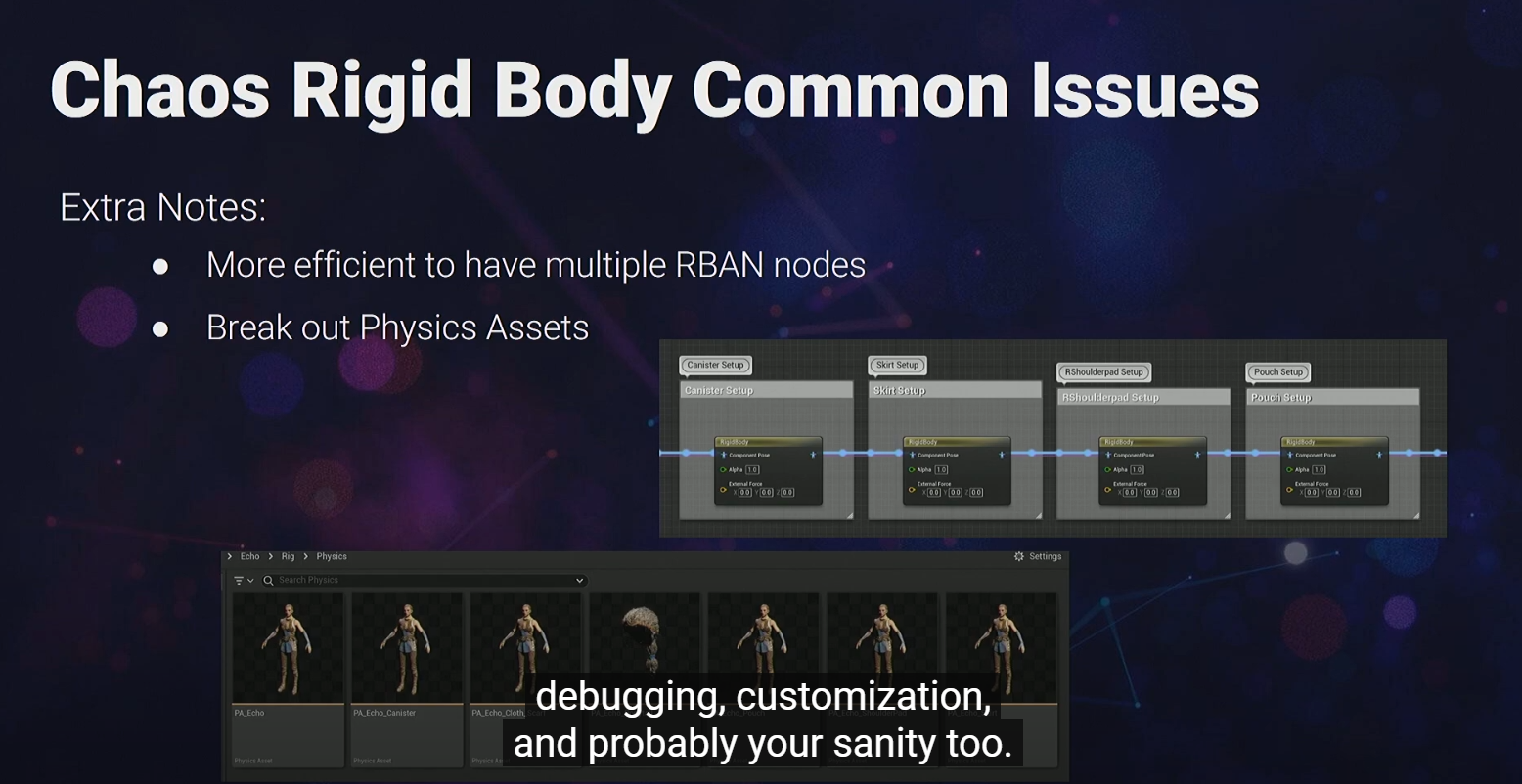
1.拆分多个物理数据来处理不同的物理部分
|
||||
2.抖动问题
|
||||
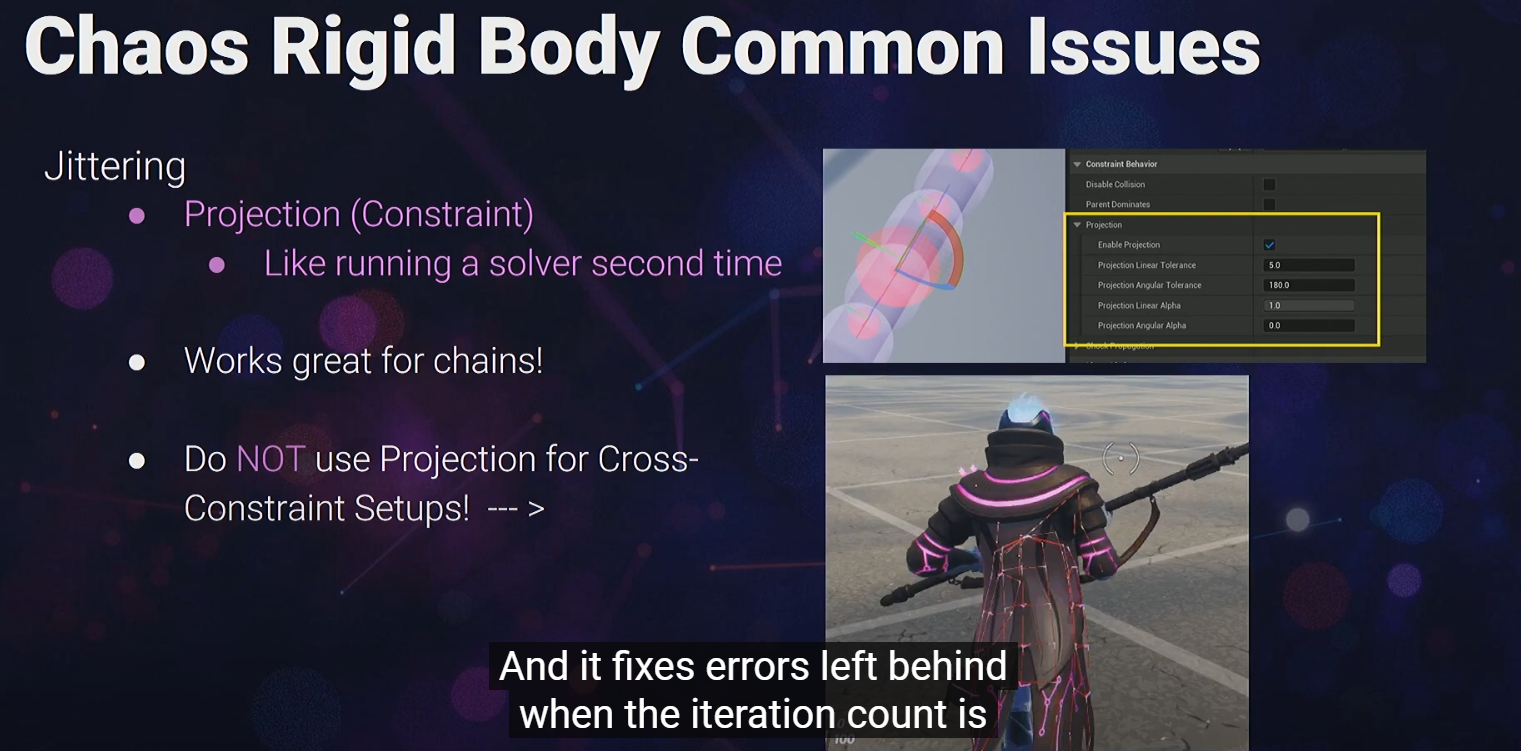
|
||||
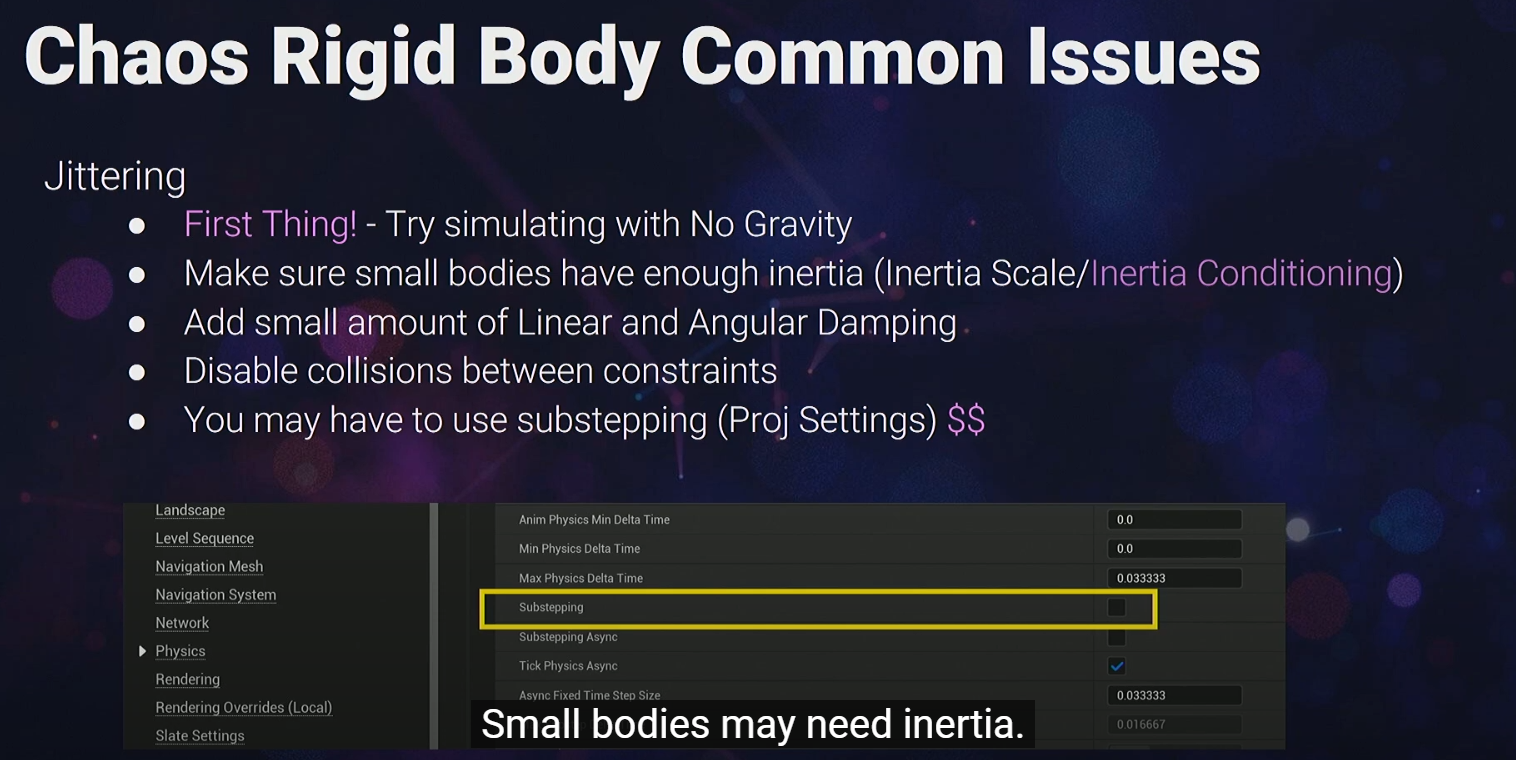
|
||||

|
||||
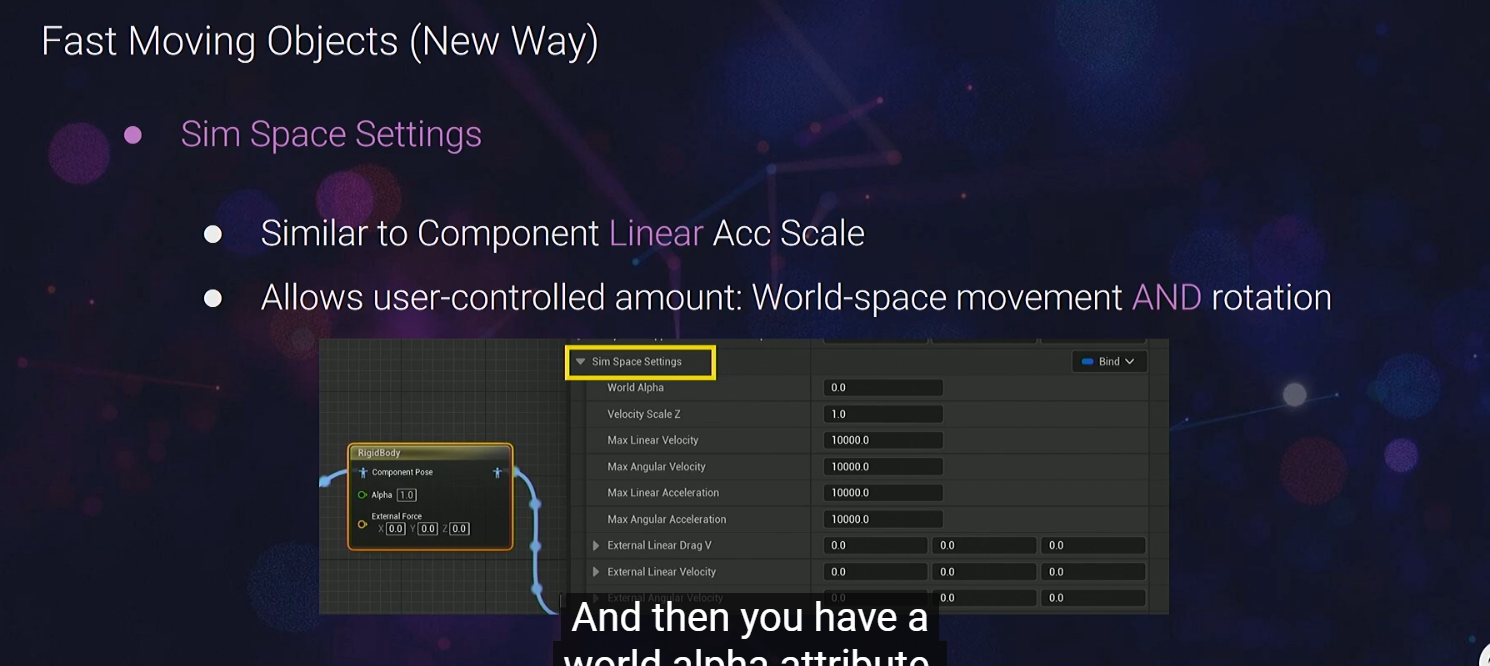
快速移动问题
|
||||
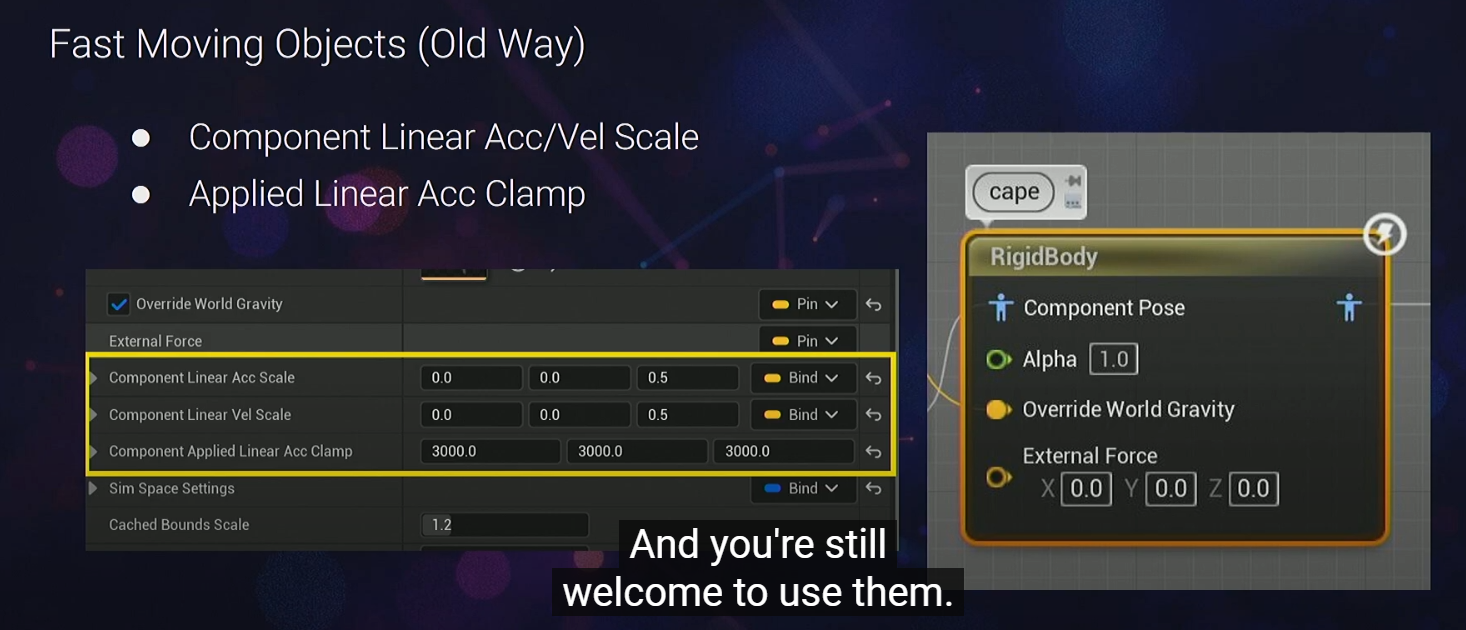
|
||||
|
||||
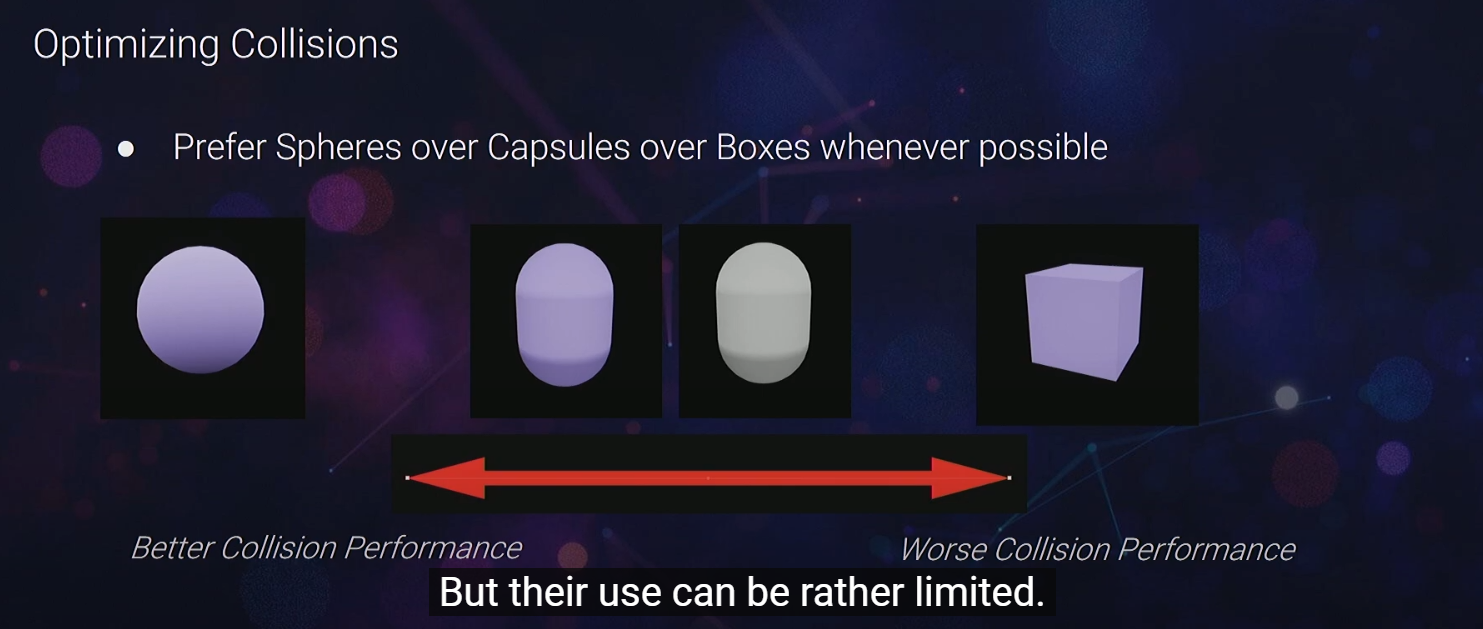
其他优化
|
||||
|
||||
|
||||
|
||||
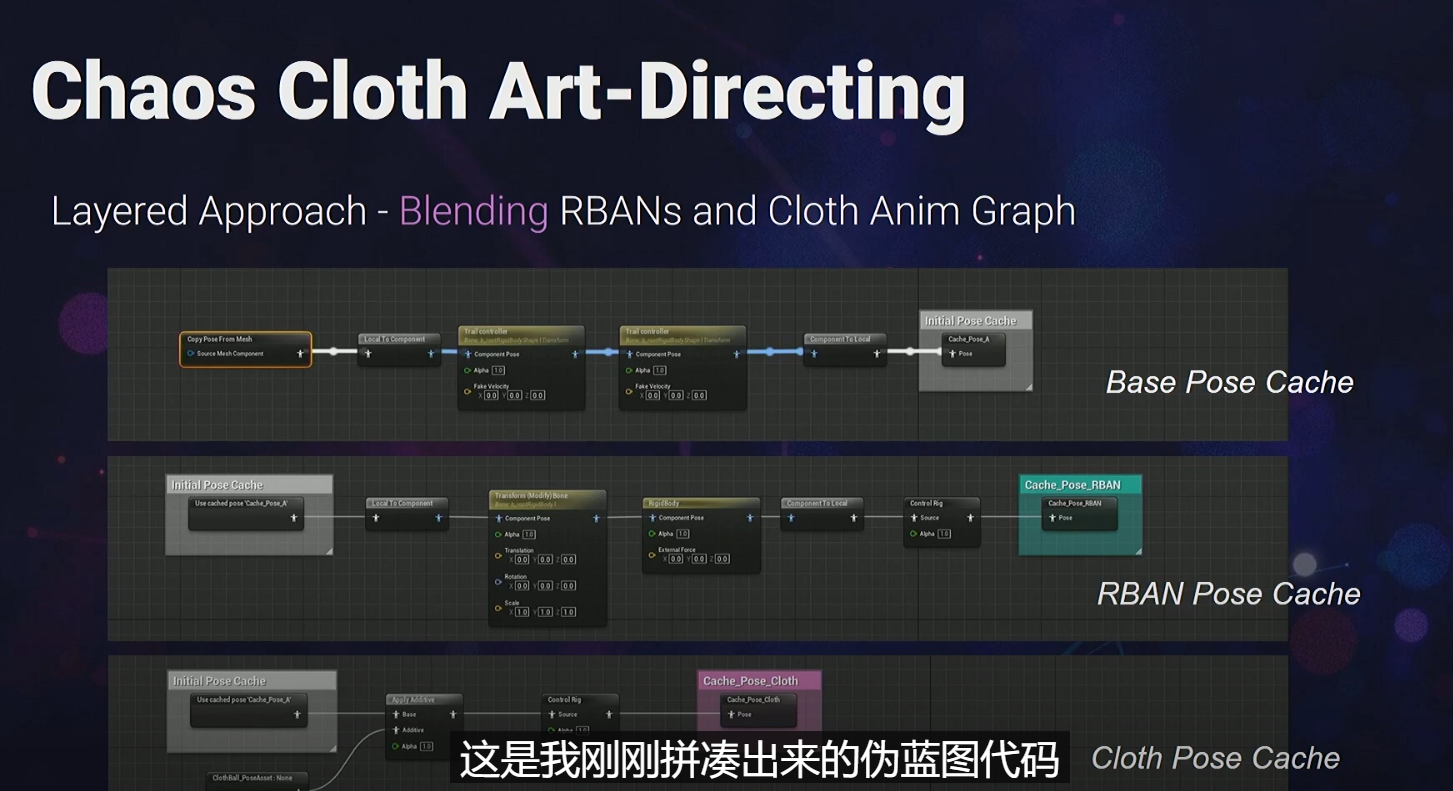
结合动画中的运动和RBAN
|
||||
|
||||
|
||||
|
||||
|
||||
|
||||
|
||||
|
||||
|
||||
|
||||
# 参考资料
|
||||
https://dev.epicgames.com/documentation/en-us/unreal-engine/chaos-physics-overview?application_version=4.27
|
||||
https://historia.co.jp/archives/37450/
|
||||
https://unrealengine.hatenablog.com/entry/2022/10/31/200107
|
||||
https://dev.epicgames.com/community/learning/tutorials/dLxx/unreal-engine-rban-echo-ponytail-tutorial
|
||||
https://dev.epicgames.com/documentation/en-us/unreal-engine/physics-in-unreal-engine?application_version=5.0
|
||||
@@ -0,0 +1,5 @@
|
||||
- 角色刚体链物理动画
|
||||
- 基础物理资产制作
|
||||
- 角色位移与运动影响
|
||||
- 额外外力影响
|
||||
- 结合动画共同表现精细效果
|
||||
Reference in New Issue
Block a user