初始提交:知识库工作区
- 00.收件箱
- 01.待办
- 10.项目
- 20.领域
- 30.资源
- 40.归档
- 50.模板
This commit is contained in:

@@ -0,0 +1,9 @@
|
||||
[[项目:部署Typecho网站]]
|
||||
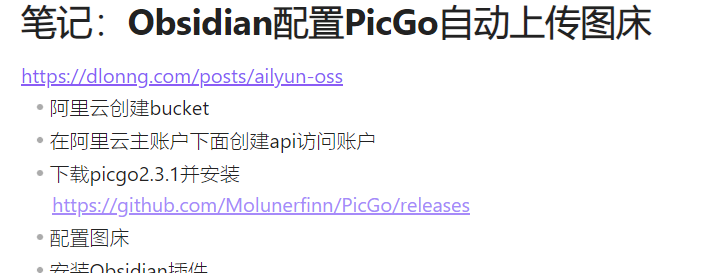
参考链接:https://dlonng.com/posts/ailyun-oss
|
||||
- 阿里云创建bucket
|
||||
- 在阿里云主账户下面创建api访问账户
|
||||
- 下载picgo2.3.1并安装
|
||||
https://github.com/Molunerfinn/PicGo/releases
|
||||
- 配置图床
|
||||
- 安装Obsidian插件
|
||||
- 
|
||||
@@ -0,0 +1,6 @@
|
||||
[[项目:部署Typecho网站]]
|
||||
- 从 https://typecho.org/download 下载zip包
|
||||
- 从宝塔面板来到之前建好的网站根目录,删掉所有文件。
|
||||
- 上传typecho的zip包到网站根目录/www/wwwroot/micecola.top,右键解压。
|
||||
- 解压后删除zip包。
|
||||
- 访问网址/install.php,填写数据库相关信息,创建网站账号。完成。
|
||||
@@ -0,0 +1,32 @@
|
||||
- 更新apt
|
||||
```
|
||||
sudo apt update
|
||||
```
|
||||
- 安装postgresql
|
||||
```
|
||||
sudo apt install postgresql postgresql-contrib
|
||||
```
|
||||
- 启动Postgresql服务
|
||||
```
|
||||
sudo systemctl start postgresql
|
||||
```
|
||||
- 确保Postgresql随系统启动
|
||||
```
|
||||
sudo systemctl enable postgresql
|
||||
```
|
||||
- 切换到Postgresql用户
|
||||
```
|
||||
sudo -i -u postgres
|
||||
```
|
||||
- 创建一个新角色
|
||||
```
|
||||
createuser --interactive
|
||||
```
|
||||
- 创建一个新数据库
|
||||
```
|
||||
createdb zq_test
|
||||
```
|
||||
- 登录到postgresql命令行界面
|
||||
```
|
||||
psql
|
||||
```
|
||||
@@ -0,0 +1,11 @@
|
||||
[[项目:部署Typecho网站]]
|
||||
- 使用ssh连接上阿里云服务器
|
||||
- 打开宝塔面板网页
|
||||
https://www.bt.cn/new/download.html
|
||||
- 根据系统和版本输入命令,等待安装完成。
|
||||
- 在阿里云服务器防火墙放行23610端口
|
||||
- 浏览器中输入ssh命令行中显示的地址和用户名密码
|
||||
- 关联宝塔账号(如果没有就先注册一个)
|
||||
- 安装LNMP环境,等待安装完成。
|
||||
- 在宝塔面板网站页面添加站点,创建数据库,设置网站根目录为/www/wwwroot/micecola.top。
|
||||
- 注意:安装宝塔面板之后,宝塔面板自己还有一个防火墙,可以关掉只用阿里云的。不然所有端口要设置两遍。
|
||||
Reference in New Issue
Block a user