
7.5 KiB
7.5 KiB
tags
| tags | |||||||
|---|---|---|---|---|---|---|---|
|
虚幻引擎 5.6 iOS 平台源码引擎打包指南
参考文档
一、环境准备
1.1 官方推荐环境
| 组件 | 推荐版本 | 最低版本 |
|---|---|---|
| macOS | Sonoma 14.7 | Sonoma 14.5 |
| Xcode | 16.1 | 16 |
⚠️ 重要:必须使用正确的 Xcode 版本。当前环境为 macOS 14.6 + Xcode 16。
1.2 升级 Xcode
- 访问 Apple 开发者下载页
- 使用 Apple ID 登录
- 搜索 "Xcode 16"
- 下载
.xip文件(约 8-10GB) - 双击解压,建议先删除旧版本避免混淆
1.3 注册开发者账号
- 用iphone手机从 App Store 下载 Apple Developer 应用(需要摄像头拍照)
- 按指引填写信息并支付年费($99/年)
二、Apple 开发者配置(五件套)
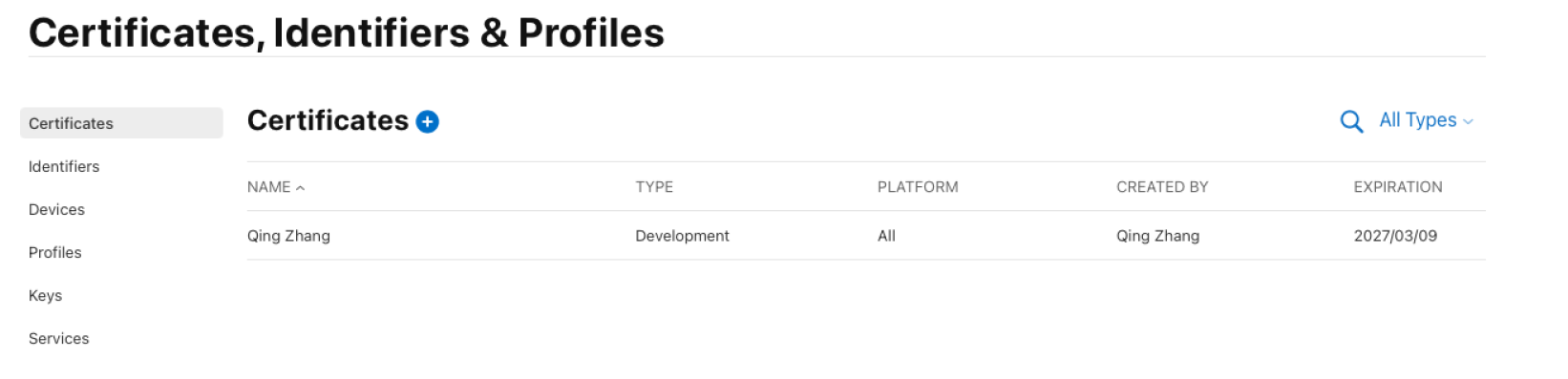
2.1 证书(Certificates)
每个开发者账号需要分别配置开发环境和发布环境的证书。
证书文件说明:
| 文件类型 | 用途 |
|---|---|
.certSigningRequest |
证书请求文件 |
.cer |
证书文件,本机 Xcode 打包使用 |
.p12 |
证书副本,多机协作时使用 |
步骤一:创建证书请求
- 打开 钥匙串访问(启动台 → 其他 → 钥匙串访问)
- 菜单栏:钥匙串访问 → 证书助理 → 从证书颁发机构请求证书
- 填写信息:
- 电子邮箱:Apple 账号邮箱
- 常用名称:如
Mq Dev Key - 选择:保存到磁盘
- 保存文件
💡 此操作不仅保存了证书请求,还在钥匙串中生成了一对公私钥,名称即上面填写的常用名称,后续打包时会用到。

步骤二:创建开发证书
- 访问 Apple 证书管理页面
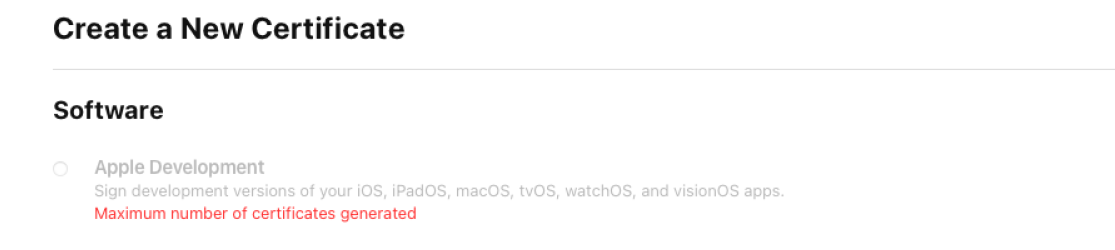
- 点击创建证书,选择 Apple Development
- 上传刚才保存的证书请求文件
- 下载生成的
.cer证书文件 - 双击证书,添加到钥匙串
⚠️ 注意:每种类型的证书只能有一个。如果之前已创建,选项会显示灰色。

步骤三:导出 p12 文件(可选)
选中钥匙串中刚添加的证书,菜单 → 文件 → 导出项目。
⚠️ 待确认:导出 p12 选项显示灰色,需要进一步排查。
2.2 应用 ID(Identifiers)
每个应用需要一个唯一的 Bundle ID。
在标识符页面创建,如:com.mq.proj1
2.3 设备(Devices)
注册用于开发测试的 iOS 设备。
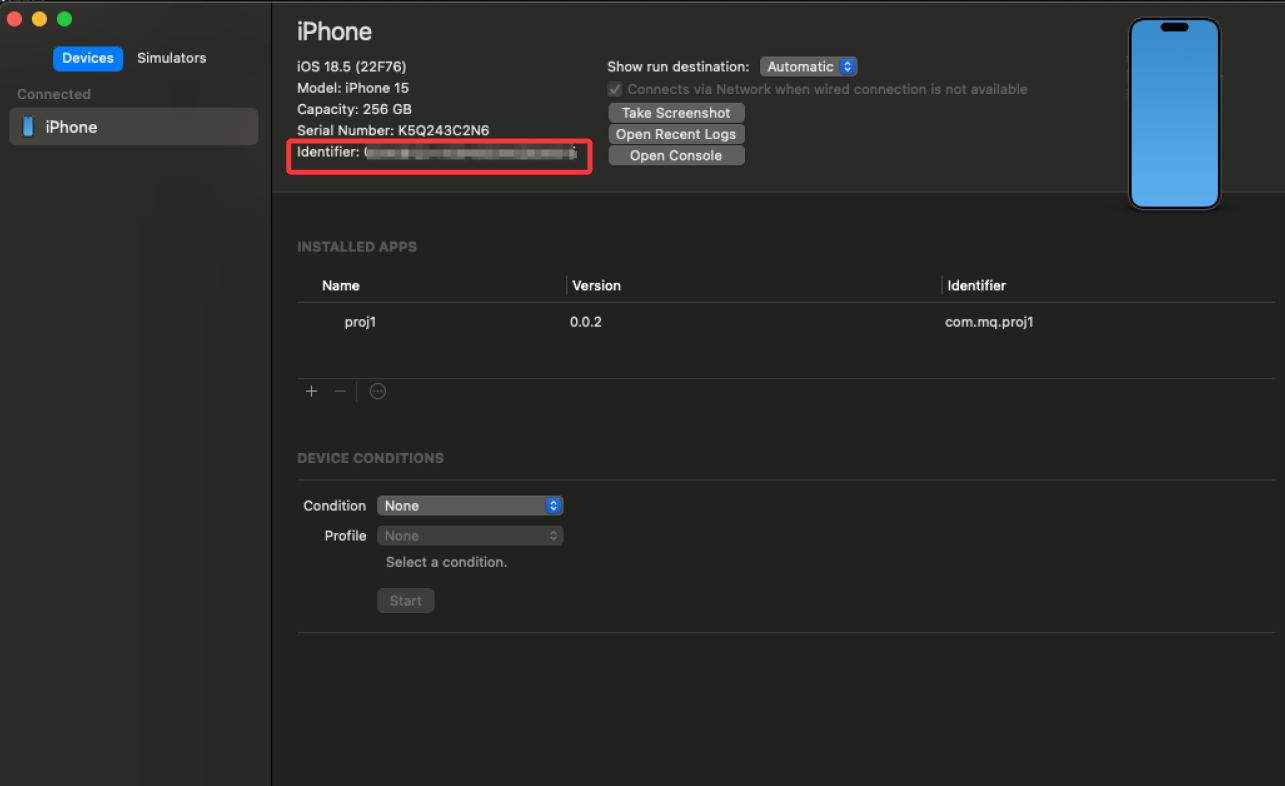
获取设备 UUID:
- 打开 Xcode
- 连接 iPhone
- 菜单:窗口 → 设备和模拟器
- 选中设备,复制标识符
2.4 描述文件(Profiles)
描述文件定义了开发者证书 + 应用 Bundle ID + 设备之间的关系,即"谁在哪个设备上开发/发布哪个应用"。
配置步骤:
- 选择开发证书
- 选择应用 ID
- 选择所有需要调试的设备
- 生成并下载
.mobileprovision文件
2.5 WWDR 证书
📝 待补充
三、获取引擎源代码
# 1. 克隆仓库
git clone http://gitlab.mq.com/engine/engine1.git

# 2. 下载依赖(耗时较长,需要翻墙)
./Setup.command

# 3. 生成 Xcode 工程
./GenerateProjectFiles.command
编译引擎:
- 打开
UE5(Mac).xcworkspace - 编译 ShaderCompileWorker:
- 顶部选择
ShaderCompileWorker,目标My Mac - Product → Build
- 顶部选择
- 编译 UnrealEditor:
- 顶部选择
UnrealEditor,目标My Mac - Product → Build
- 顶部选择
⚠️ 注意:Mac 编译要求严格,如类成员定义顺序必须与构造函数初始化顺序一致。建议先在 Windows 环境清理编译警告。
四、配置 Xcode
-
设置命令行工具
- Xcode → Settings → Locations
- Command Line Tools 选择正确的 Xcode 版本
-
关联开发者账号
- Xcode → 设置 → 账户
- 添加 Apple Developer ID
五、创建游戏项目
- 启动 UE 编辑器,等待 Shader 编译完成
- 创建新项目:
- 模板:C++ 项目
- 平台:Mobile
- 质量:Scalable
六、编译游戏项目
- 打开项目目录下的
(项目名)(Mac).xcworkspace - 顶部目标选择
(项目名)Editor - 点击 Run 编译(编译很快,约十几个文件)
- 成功后会自动打开 UE 编辑器
七、从编辑器打包
7.1 项目设置
iOS 平台设置(编辑 → 项目设置 → 平台 → iOS):
Bundle DisplayName:应用显示名称Bundle Name:如proj1(与 Apple Developer 中的 Bundle ID 对应)
Xcode 设置(编辑 → 项目设置 → 平台 → Xcode):
- ✅ 勾选 现代化 Xcode
- 填写 Apple 开发账户团队 ID(Team ID,10位字符串,非账号名称)
- 填写 数据包 ID
- ✅ 勾选 使用自动代码签名
打包设置(编辑 → 项目设置 → 打包):
- 设置为 Shipping 包
7.2 执行打包
编辑器工具栏 → 平台 → iOS → 打包项目
注意事项:
- 编译、Cook、打包三个阶段会弹出签名请求,需要输入本机密码
- 官方第三人称示例可能缺少材质:
/Engine/EngineDebugMaterials/M_SimpleUnlitTranslucent_TwoSides - 使用编辑器打包时,无需手动修改生成的
(iOS).xcworkspace
八、安装到 iPhone
- 打开 Xcode
- 菜单:Window → Devices and Simulators
- 连接 iPhone
- 将打包生成的
.app文件拖到 Installed Apps 区域

九、命令行打包
/Users/mooquan/engine/Engine/Build/BatchFiles/RunUAT.sh \
  BuildCookRun \
  -project=/Users/mooquan/work/game_test/IOSPackTest4/IOSPackTest4.uproject \
  -noP4 \
  -platform=iOS \
  -clientconfig=Shipping \
  -cook -build -stage -pak -archive \
  -archivedirectory=/Users/mooquan/pack/IOSPackTest4/
十、打开 Windows 生成的工程
如果项目在 Windows 上创建,需要在 Mac 上生成 Xcode 工程:
/Users/mooquan/work/engine/GenerateProjectFiles.command \
  -project="/Users/mooquan/work/game/client/client.uproject" \
  -game -engine
然后打开 client(Mac).xcworkspace,目标选择 clientEditor。
十一、发布
📝 专门文档待补充
常见问题
Q: 导出 p12 选项灰色?
待排查
Q: 编译报类成员顺序错误?
Mac 编译器要求严格,确保类成员定义顺序与构造函数初始化列表一致。
Q: 签名弹窗密码错误?
检查钥匙串中的私钥是否正确,尝试重新生成证书请求。