
138 lines
10 KiB
Markdown
138 lines
10 KiB
Markdown
# **准备工作**
|
|
- 准备角色SK的FBX
|
|
- 导入UE后,默认会生成3个资产
|
|
- 骨骼网格体
|
|
- 骨骼
|
|
- 物理资产
|
|
- 基础闲置(Idle)动画的FBX,导入UE
|
|
- 基础运动(Run/Walk)动画的FBX,导入UE
|
|
---
|
|
# **新建资产**
|
|
|
|
## **手动创建新物理资产**
|
|
导入SK时一般会自动生成物理资产,有的时候根据需求可能需要创建多个物理资产,或者是对自动创建的资产不满意,可以自己手动创建资产,操作方法如下:
|
|
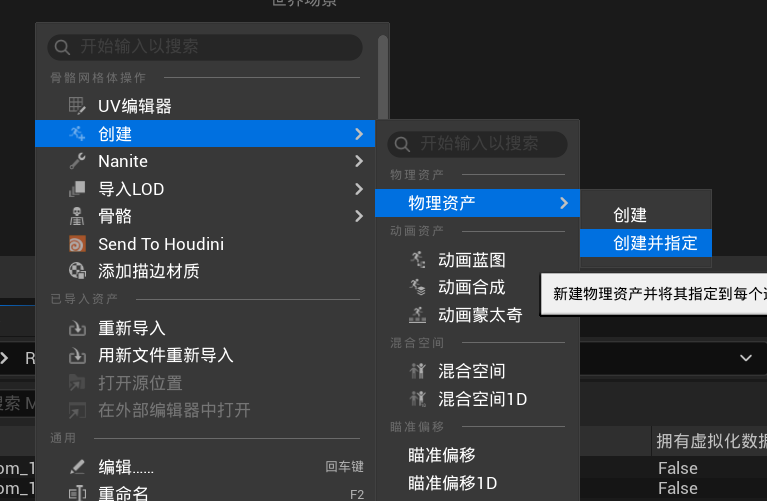
- 找到骨骼网格体资产,点击右键
|
|
- 菜单中选择创建->物理资产->创建 或者创建并指定。
|
|
- 创建并指定会在创建一个新的物理资产后,将骨骼网格体中的默认物理资产指定为新创建的物理资产
|
|
|
|
- 在弹出的创建窗口使用默认设置,点击创建资产按钮,资产创建完成。
|
|
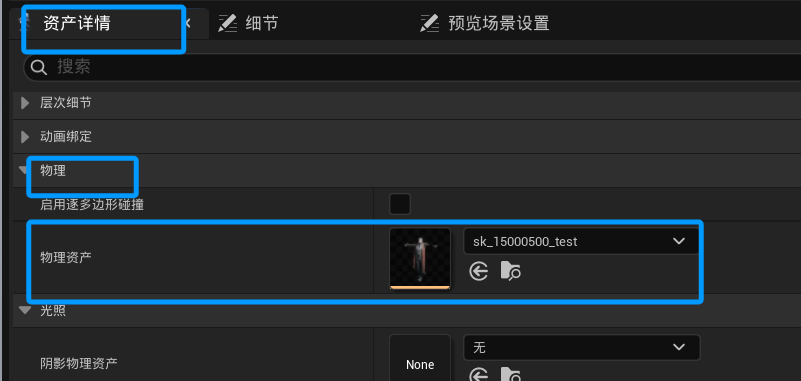
- 如果想变更SK中默认的资产,打开SK编辑器界面,在右下角资产详情界面设置。
|
|
|
|
|
|
## **物理资产界面**
|
|
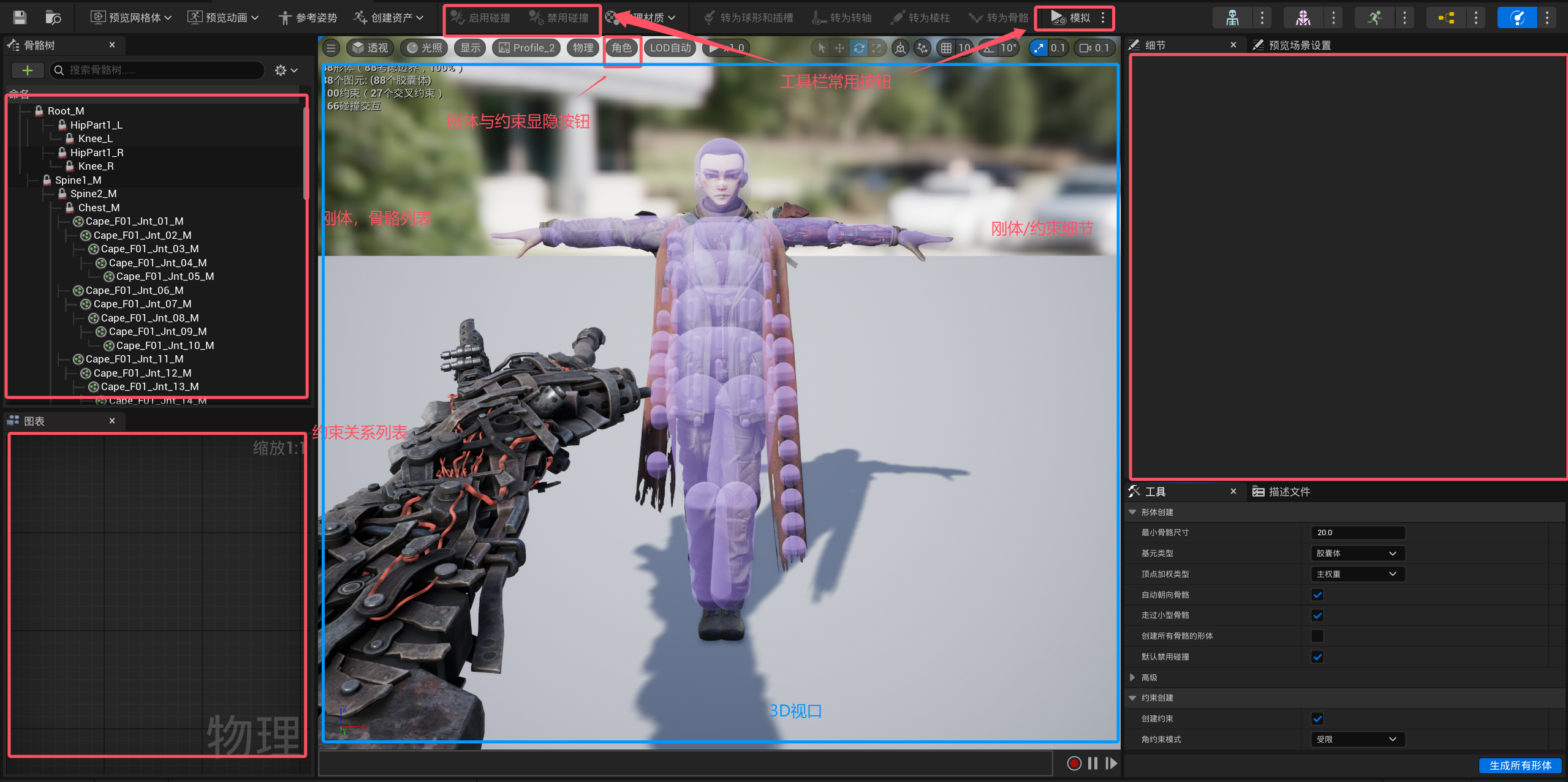
双击角色物理资产,打开物理资产编辑器,基本界面功能区如下:
|
|
|
|
3. **左上角骨骼树窗口**
|
|
以树形结构展示人物骨骼和刚体条目
|
|
4. **左下角图表窗口**
|
|
以图表结构展示与当前选中的骨骼/刚体相关的约束条目
|
|
5. **中间3D视口**
|
|
展示3D预览效果,视口顶端有一个角色按钮组,可以设置刚体/约束/骨骼在3D场景中的绘制方法,方便调试
|
|
6. **顶上工具栏**
|
|
有几个按钮比较常用:
|
|
- 启用碰撞/禁用碰撞。定义哪些刚体之间应该计算碰撞。
|
|
- 模拟,编辑物理效果之后在当前窗口模拟效果,可以整体模拟也可以选择部分刚体链条进行模拟。
|
|
7. **右侧细节窗口**
|
|
用于调整当前选中的刚体/约束细节参数
|
|
8. **右侧预览窗口**
|
|
用于设置预览角色的动作。
|
|
|
|
---
|
|
## **创建刚体形体**
|
|
### **删除自动创建的形体**
|
|
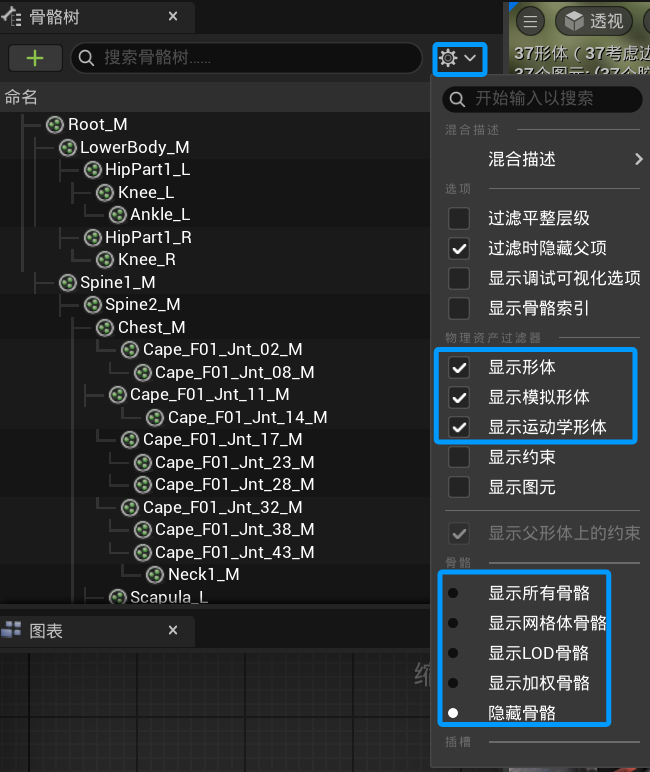
创建资产时自动创建的形体如果过于杂乱不好处理,可以直接全部删掉再重新手动生成,删除操作步骤如下:
|
|
1. 在骨骼树窗口中点击齿轮
|
|
2. 确保下拉框中物理资产过滤器组中选中显示形体相关的三个勾选项。
|
|
3. 骨骼选项暂时选中隐藏骨骼,此时列表中只显示了刚体形体
|
|
4. 在树形结构中Ctrl+A全选,然后Delete删除所有形体。
|
|
|
|
|
|
### 添加身体形体
|
|
删除自动生成的形体之后,可以为骨骼手动生成形体:
|
|
1. **创建形体**
|
|
- 在骨骼树窗口中点击齿轮,选择显示所有骨骼
|
|
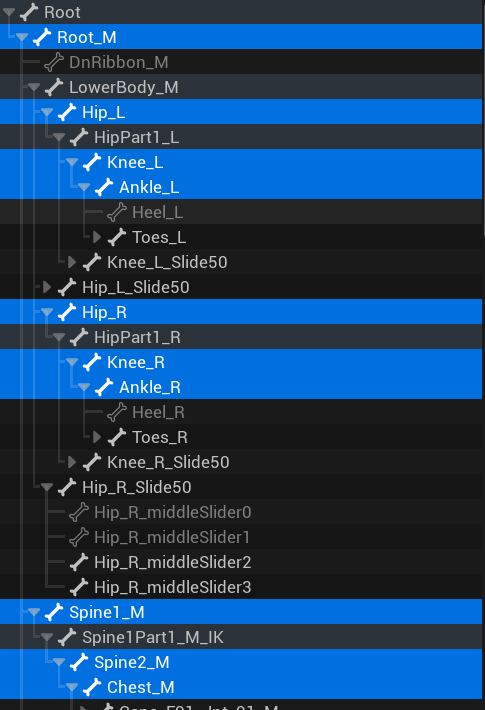
- 选中需要生成形体的骨骼节点,一般选择如下节点
|
|
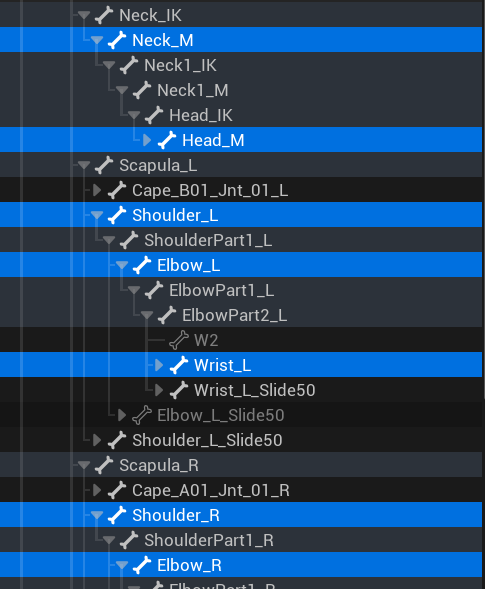
|
|
|
|
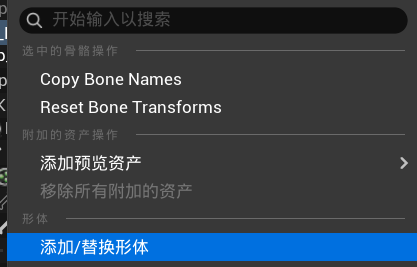
- 右键,菜单中选择添加替换形体,会在列表中生成形体组件
|
|
|
|
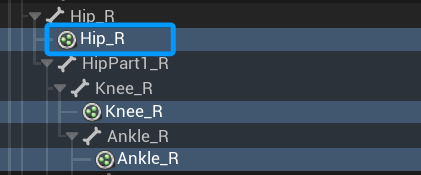
- 在选中的骨骼下方会生成一个同名的形体节点
|
|
|
|
2. **调整形体基础形状**
|
|
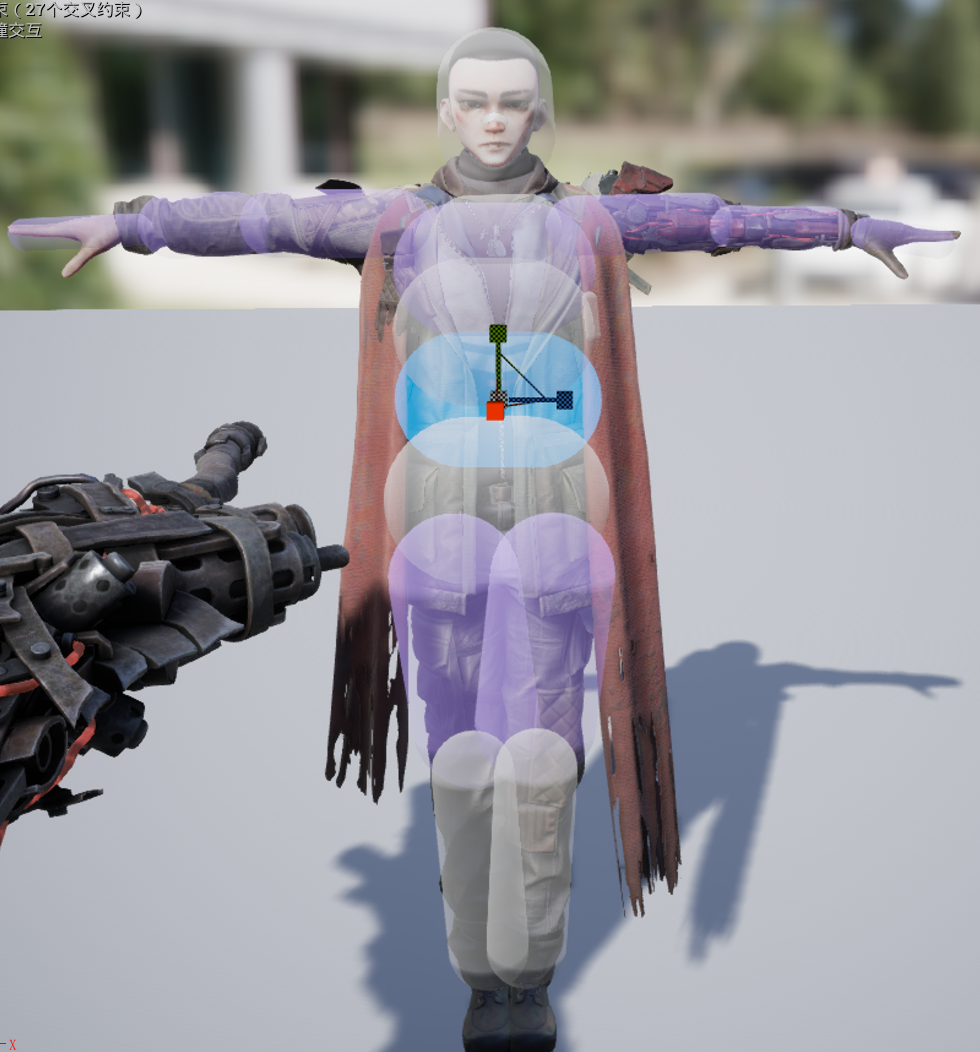
依次选中各个形体组件,在中间的3D预览窗口中按W调整位置,E调整旋转,R调整缩放。使形体的胶囊体基本与身体部位保持覆盖重合,最终效果如下:
|
|
|
|
为了方便调整,可以调整以下的视口设置:
|
|
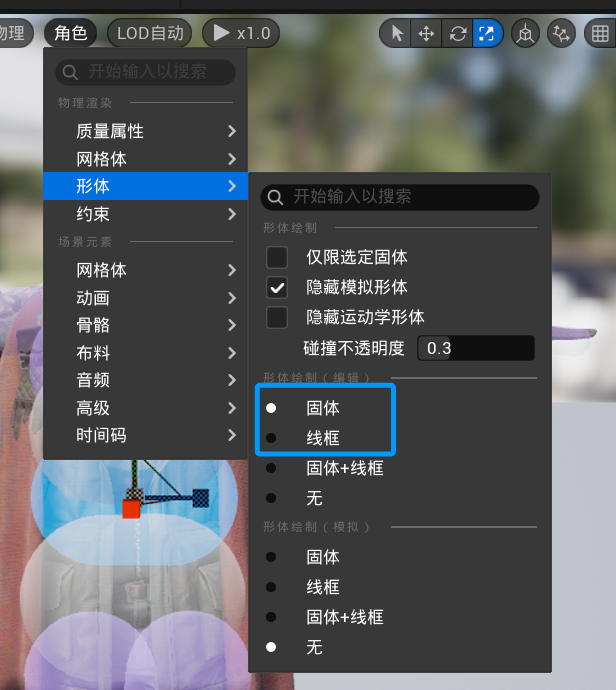
- 在角色按钮组下拉框中的设置形体进行绘制方法,选择线框模式方便查看单个形体和身体模型的重合情况,选择固体方便查看整体覆盖效果。
|
|
|
|
3. **将身体节点设置为运动学节点**
|
|
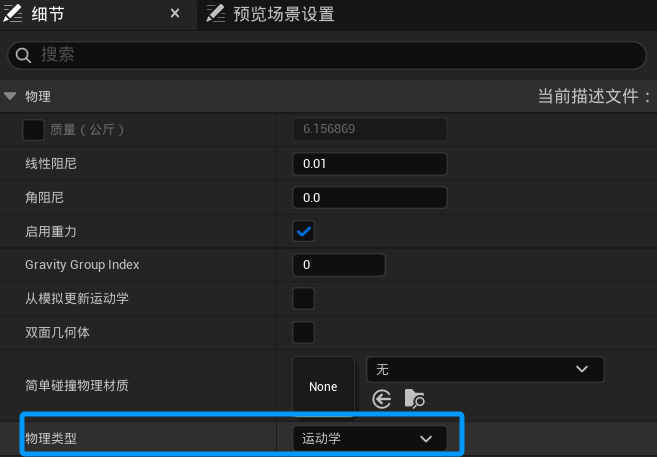
身体部分主要用于与飘带进行碰撞计算,本身不需要物理模拟,选中所有的身体形体节点,在细节面板中设置为运动学。
|
|
|
|
### **添加飘带形体**
|
|
与创建身体形体方式一样,为飘带创建需要的形体,并调整大小位置包裹飘带模型。
|
|
设置节点类型时与身体节点不同,飘带形体需要用物理模拟,在细节面板中设置物理类型为模拟。
|
|
### **调整形体细节参数**
|
|
运动学形体基本上不需要调整额外的细节参数,模拟形体需要进一步设置细节参数,以取得预期的物理模拟效果,主要设置以下内容:
|
|
|
|
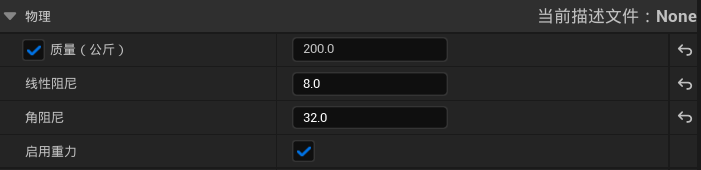
**质量+启用重力**
|
|
用于模拟重力效果,勾选质量,勾选启用重力
|
|
|
|
|
|
**相对质量比值**
|
|
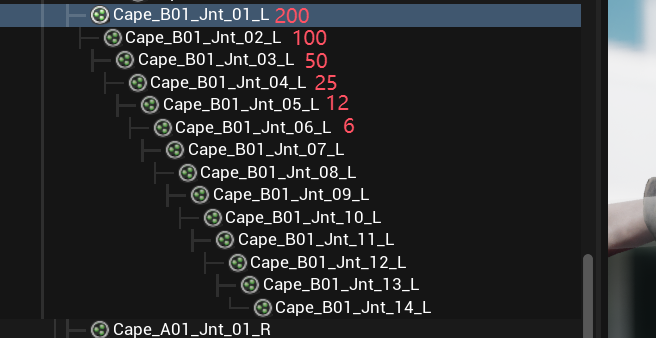
质量的绝对值没有太大影响,但是一个链条上的**相对质量比值**很重要,官方推荐的一般做法是**一个链条上所有的子节点加起来质量不能超过父节点的质量**,一般都是按父节点:子节点 为2:1的比例设置。如下图:
|
|
|
|
如果子节点质量过大会导致链条整体下坠。
|
|
|
|
**线性阻尼**
|
|
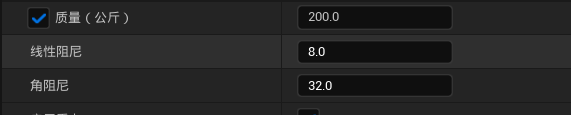
用来模拟线性运动减速效果,值越大,线性运动会越快停止,值太小,飘带会来回晃荡,很难停止下来。**根据经验这个值一般在8-16左右效果比较合适。**
|
|
|
|
**角阻尼**
|
|
用来模拟旋转运动减速效果,值越大,旋转运动会越快停止,**根据经验这个值一般在8-32左右效果比较合适。**
|
|
|
|
可以先批量为形体设置这两个值,后面调试效果细节的时候再根据表现调整。
|
|
|
|
**惯性张量**
|
|
**惯性张量**:表示物体是否容易从静止状态运动起来,这个值越大,物体在较小的力度小越不容易动起来,或者说越容易保持稳定。默认值为1,一般先不做调整,调试效果时如果遇到问题,可以适当调整,**根据经验范围一般在1-1.2之间比较合适。**
|
|
|
|
到这里,形体的基础设置就完成了,但是此时如果直接模拟,形体会直接掉到地下去,因为我们没有为形体之间设置约束。
|
|
### 设置约束
|
|
一般来说,父节点和子节点之间需要有约束,否则子节点会直接掉下去。一个链条的根部必须约束到一个运动学形体上,否则整根链条都会掉下去。
|
|
**查看约束**
|
|
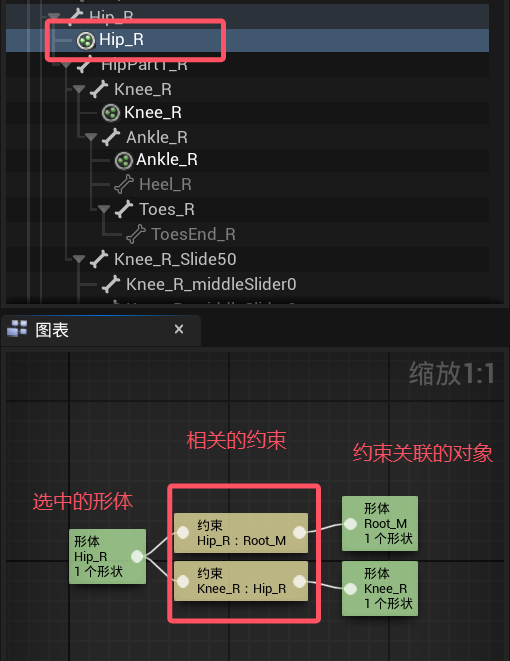
在骨骼树中选中形体,左下角图标窗口会展示与这个形体有关的约束,以及与约束相关的对象。
|
|
约束命名为**子节点名称:父节点名称**
|
|
|
|
在图标界面中选中约束,细节面板会展示这个约束的细节。
|
|
|
|
**添加约束**
|
|
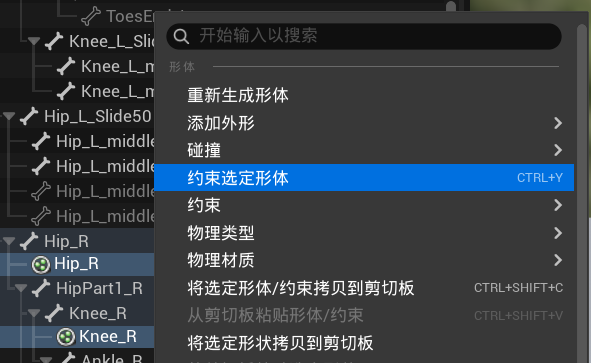
先选中约束的子形体对象,再ctrl选中约束的父形体对象,右键->约束选定形体。就会为这一对形体生成一个约束。
|
|
注意:约束的父子关系与树结构中的父子关系无关,可以给骨骼树中两个不同链条中的形体创建约束。
|
|
注意2:如果选择大于两个形体进行操作,只会为第一个形体和最后一个形体生成一个约束,因此需要一对一对创建。
|
|
|
|
|
|
**限制约束活动范围**
|
|
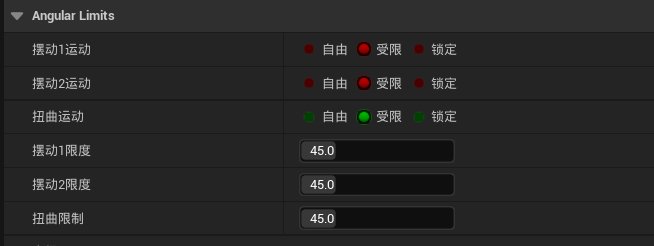
选中创建的约束,在细节面板中将Angular Limits下的摆动1摆动2和扭曲运动设置为受限。
|
|
|
|
约束活动范围会非常明显的影响计算结果,绝大多数情况都应该给设置受限,并且给出一个合适的限度。比如同样的其他设置,约束不做限制,计算出来长链条就会出现预料之外的扭曲。后面调试效果细节的步骤会详细描述如何设置。
|
|
**模拟查看效果**
|
|
约束设置完成之后,可以在工具栏顶条点击模拟,查看基础效果,此时需要模拟的飘带应该能自然垂下并很快稳定,如果不能自然垂下,参考后面调试效果细节的步骤进行参数检查和调试。
|
|
### 设置刚体碰撞
|
|
经过前面步骤的设置,现在受重力影响的基本飘带效果已经有了,但是还会和身体穿插,需要为飘带和身体设置碰撞关系。
|
|
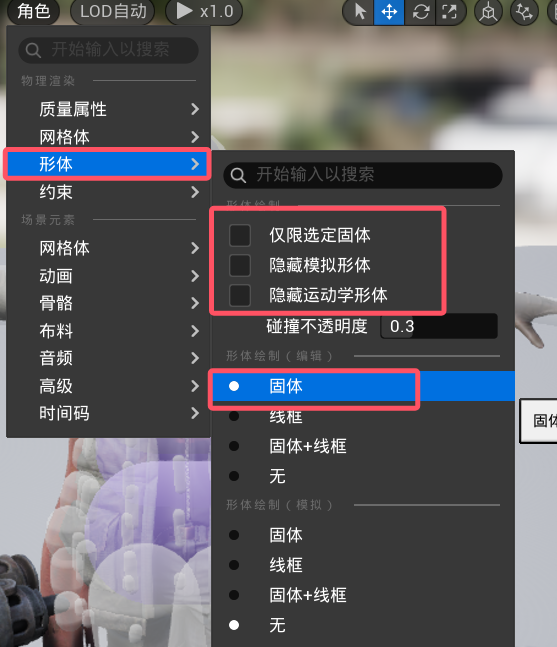
- 在3D视口顶部的角色按钮组中,将形体设置为全部绘制,方便选择与查看
|
|
|
|
- 在3D视口或者骨骼树中选中某个形体后,按ctrl选中希望与这个形体发生碰撞的其他形体,点击顶条上的**启用碰撞**按钮
|
|
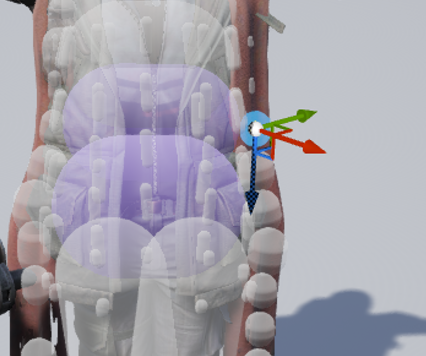
- 观察3D视口碰撞关系,被选中的形体显示为蓝色,未被选中的形体显示为灰色,能够与被选中形体发生碰撞的形体显示为紫色。
|
|
|
|
- 如果发现设置错了,选中第一个形体和不希望碰撞的形体,点击**禁用碰撞**即可。
|
|
- 依次执行以上步骤,直到所有希望能发生碰撞的形体都设置完毕。
|
|
## 预览效果
|
|
**设置角色预览姿势**
|
|
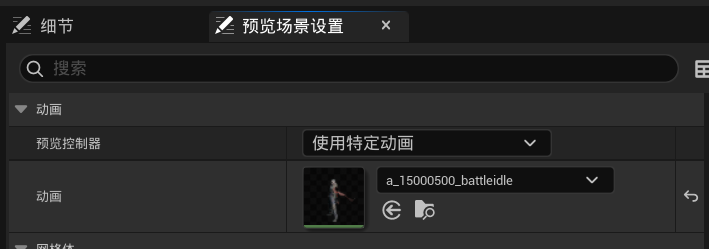
在TPose下很多飘带自然垂下的时候本身就不和身体发生碰撞,首先需要将人物设置成idle姿势进行预览,idle姿势本身比较稳定,也是玩家最常见到的姿势,以这个姿势来调整效果能达到最好的效果。
|
|
右侧窗口切换到预览场景设置,预览控制器选择**使用特定动画**,动画选择battleidle动作
|
|
|
|
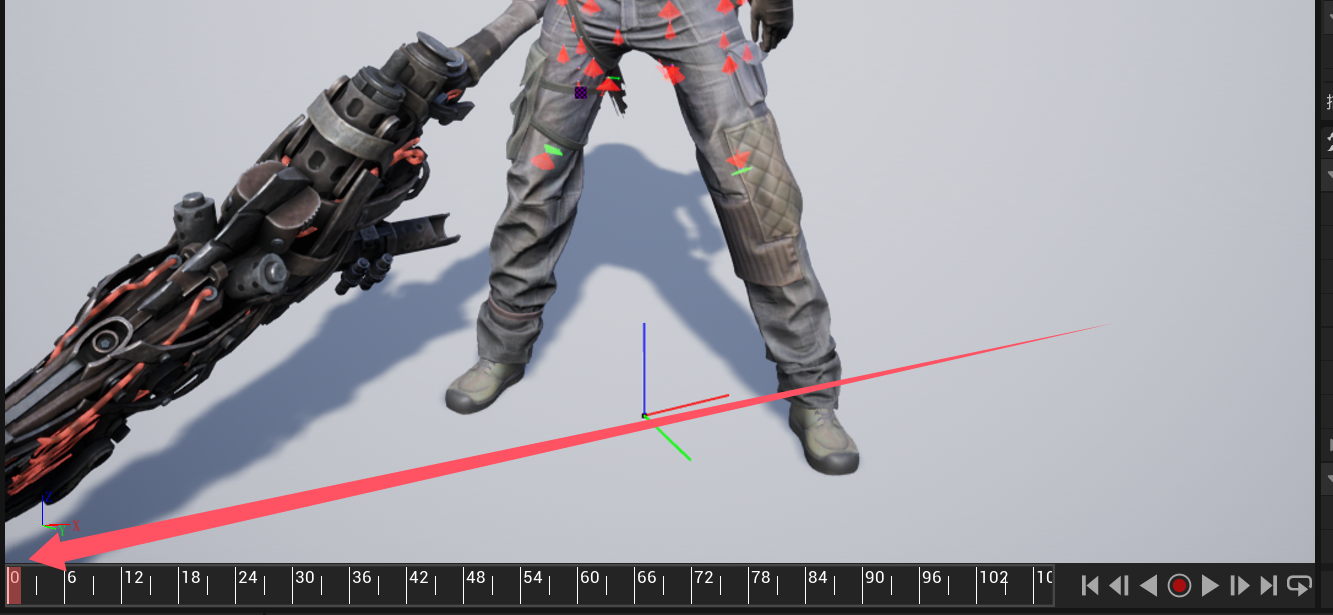
选择后在3D视口底部会出现一个播放进度条,可以点击首帧并停止在首帧上。
|
|
|
|
角色飘带应该自然垂下,与身体碰撞的地方应该会自动分开,没有明显的穿插。
|
|
基础设置完成,接下来可以调整细节,来解决一些局部错误或者让效果更自然。
|
|
|
|
调试方法
|
|
无碰撞时不能自然垂下
|
|
无法稳定,一直抖动 |